เผยแพร่ครั้งแรก: 28 กรกฎาคม 2023
อัปเดตล่าสุด: 25 กรกฎาคม 2026
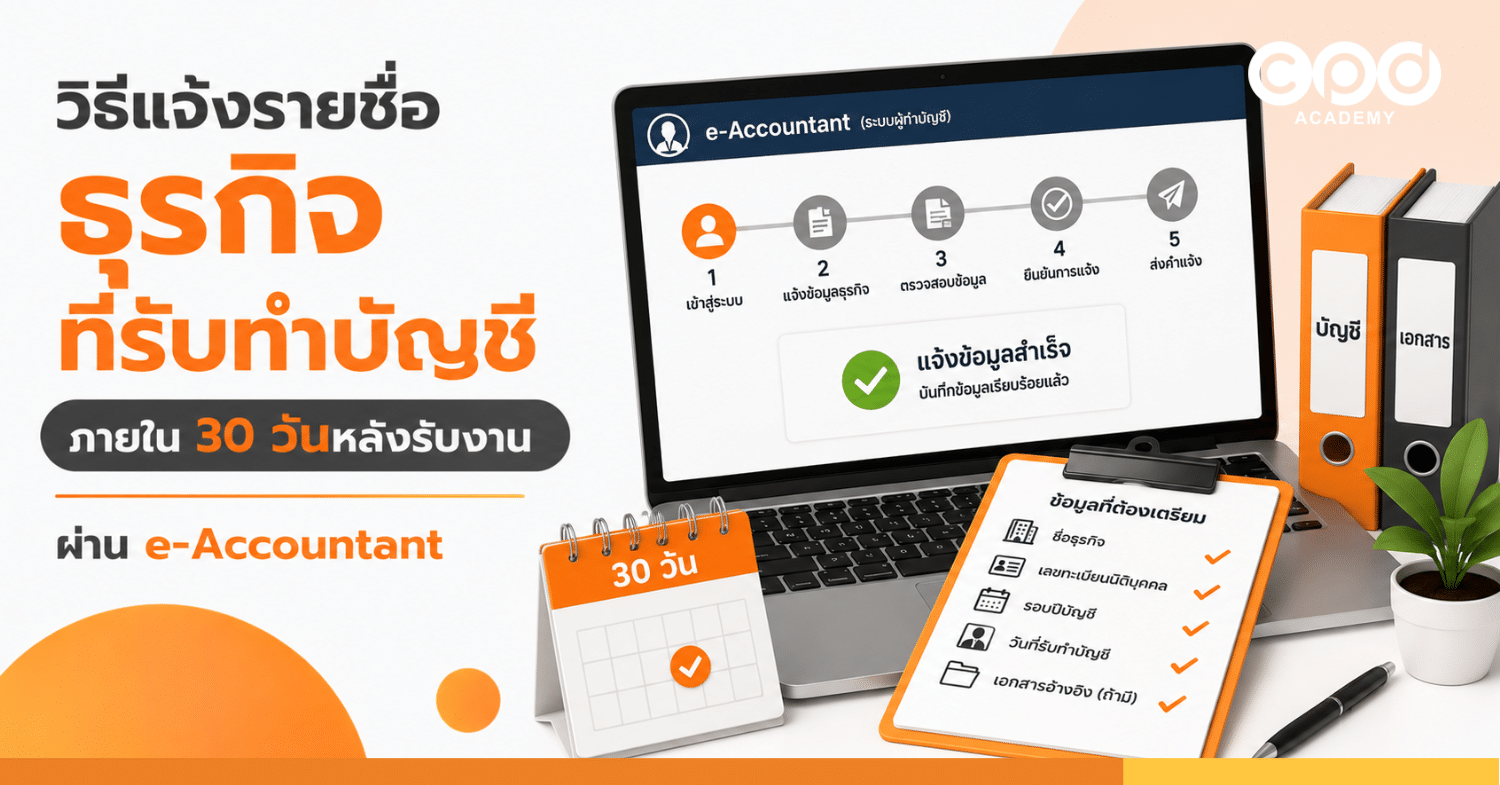
รับงานบัญชีลูกค้าใหม่แล้ว อย่าเพิ่งดีใจจนลืม “แจ้งรายชื่อธุรกิจที่รับทำบัญชี” นะคะ เพราะผู้ทำบัญชีมีหน้าที่ต้องแจ้งรายละเอียดการรับทำบัญชีผ่านระบบ e-Accountant ภายใน 30 วันนับแต่วันที่รับทำบัญชี หรือวันที่ยกเลิกทำบัญชี แล้วแต่กรณี
บทความนี้ CPD Academy จะพาไล่ให้ชัดว่า การแจ้งรายชื่อธุรกิจที่รับทำบัญชีคืออะไร ต่างจากการยืนยันรายชื่อธุรกิจหลังสิ้นรอบปีอย่างไร ต้องเตรียมข้อมูลอะไร และควรทำในระบบ e-Accountant อย่างไร เพื่อให้นักบัญชีรับงานใหม่ได้อย่างมั่นใจ ไม่ตกหล่นเรื่องหน้าที่ตามกฎหมายค่ะ
แจ้งรายชื่อธุรกิจที่รับทำบัญชีคืออะไร
การแจ้งรายชื่อธุรกิจที่รับทำบัญชี คือ การที่ผู้ทำบัญชีแจ้งต่อกรมพัฒนาธุรกิจการค้าว่า ตนเองเริ่มรับผิดชอบทำบัญชีให้ธุรกิจใด หรือเลิกทำบัญชีให้ธุรกิจใด ผ่านระบบงานผู้ทำบัญชีอิเล็กทรอนิกส์ หรือ e-Accountant
พูดให้ง่ายขึ้นคือ เมื่อผู้ทำบัญชี “เริ่มรับงาน” หรือ “เลิกทำงาน” ให้ลูกค้ารายใด ต้องทำให้ข้อมูลในระบบตรงกับงานจริงที่รับผิดชอบค่ะ
ตัวอย่างสถานการณ์ที่ต้องแจ้งในระบบ E-Accountant ได้แก่
- รับทำบัญชีให้ลูกค้าใหม่
- เริ่มรับผิดชอบงบการเงินของธุรกิจใหม่
- มีการเปลี่ยนแปลงข้อมูลการรับทำบัญชี
- เลิกทำบัญชีให้ลูกค้าเดิม
- ต้องแก้ไขข้อมูลธุรกิจที่เคยแจ้งไว้ให้ถูกต้อง
จากประสบการณ์พี่นุช จุดที่พลาดบ่อยคือ นักบัญชีรับงานจริงแล้ว แต่ยังไม่ได้แจ้งในระบบ เพราะคิดว่า “เดี๋ยวค่อยทำตอนปิดงบ” ซึ่งอันนี้ไม่ควรรอนะคะ เพราะการแจ้งรับงานกับการยืนยันรายชื่อปลายรอบปีเป็นคนละเรื่องกันค่ะ
รับงานบัญชีใหม่ ต้องแจ้งในระบบภายในกี่วัน
ผู้ทำบัญชีต้องแจ้งรายละเอียดการรับทำบัญชีภายใน 30 วันนับแต่วันที่เริ่มรับทำบัญชี และหากเลิกทำบัญชีให้ธุรกิจใด ก็ควรแจ้งยกเลิกภายใน 30 วันนับแต่วันที่ยกเลิกทำบัญชีเช่นกันค่ะ
สรุปง่าย ๆ ได้แบบนี้
| กรณี | ต้องทำอะไร | กำหนดเวลา |
| รับลูกค้าใหม่ | แจ้งธุรกิจที่รับทำบัญชี | ภายใน 30 วันนับแต่วันที่รับทำบัญชี |
| เลิกทำบัญชีให้ลูกค้า | แจ้งยกเลิกการทำบัญชี | ภายใน 30 วันนับแต่วันที่ยกเลิกทำบัญชี |
| ข้อมูลที่เคยแจ้งไว้ไม่ถูกต้อง | แก้ไขหรือดำเนินการตามระบบ | ควรรีบดำเนินการทันทีเมื่อพบข้อมูลผิด |
| เปลี่ยนแปลงงานที่รับผิดชอบ | ตรวจสอบและปรับข้อมูลในระบบ | ภายในเวลาที่เกี่ยวข้องกับการเปลี่ยนแปลงนั้น |
Tip จาก CPD Academy: วันที่ควรใช้เป็นจุดเริ่มต้น ไม่ใช่วันที่เรานึกขึ้นได้ว่า “ยังไม่ได้แจ้ง” นะคะ แต่ควรดูจากวันที่เริ่มรับทำบัญชีหรือวันที่เลิกทำบัญชีจริง แล้วนับเวลาให้ทัน 30 วัน
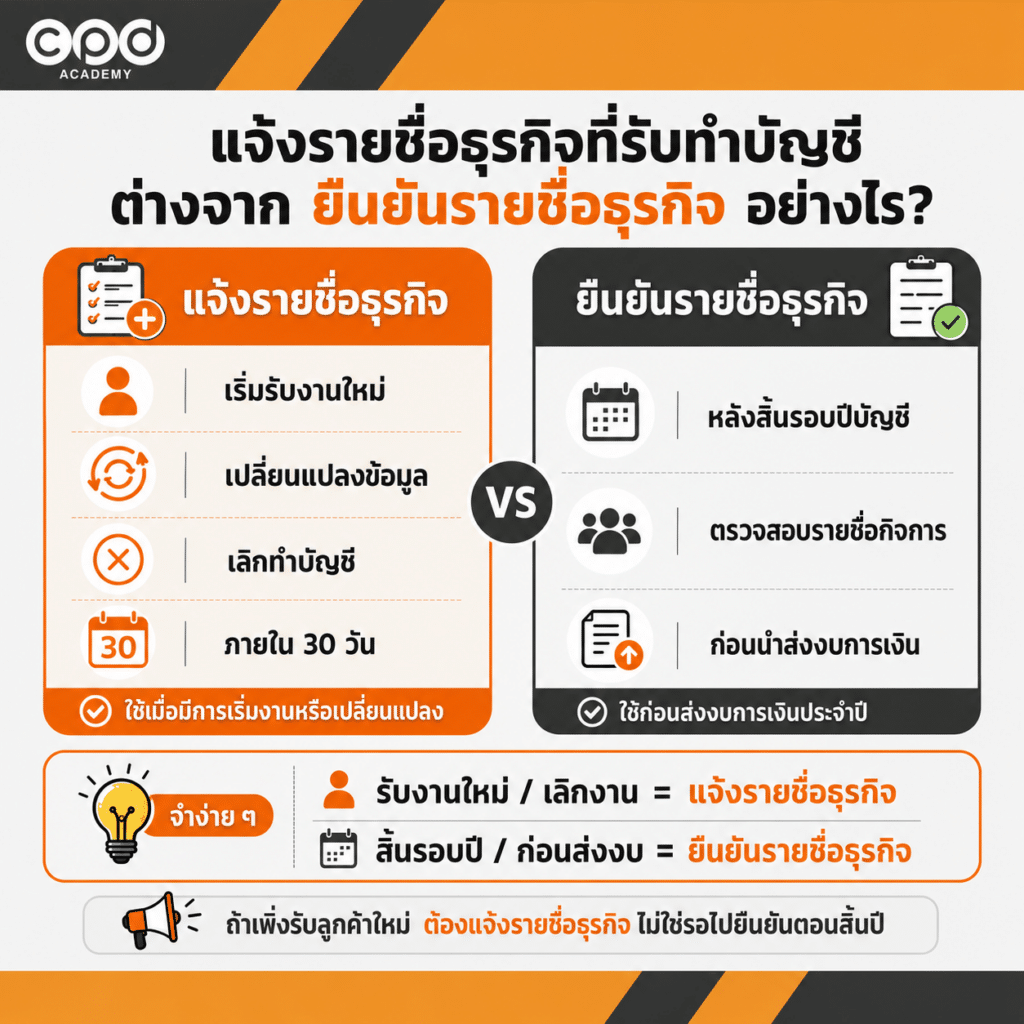
แจ้งรายชื่อธุรกิจที่รับทำบัญชี ต่างจากยืนยันรายชื่อธุรกิจอย่างไร
สองเรื่องนี้ชื่อคล้ายกันมาก จนหลายคนสับสนค่ะ แต่จริง ๆ แล้วเป็นคนละขั้นตอนและคนละจังหวะเวลา
| เรื่อง | แจ้งรายชื่อธุรกิจที่รับทำบัญชี | ยืนยันรายชื่อธุรกิจรับทำบัญชี |
| ทำเมื่อไร | เมื่อเริ่มรับงาน เปลี่ยนแปลง หรือยกเลิกทำบัญชี | หลังวันสิ้นรอบปีบัญชี และก่อนนิติบุคคลนำส่งงบการเงิน |
| จุดประสงค์ | แจ้งให้ระบบรู้ว่าเรารับหรือเลิกทำบัญชีให้ธุรกิจใด | ยืนยันว่ารายชื่อธุรกิจที่รับผิดชอบในรอบปีถูกต้อง |
| กำหนดเวลา | ภายใน 30 วันนับแต่วันที่รับทำบัญชีหรือยกเลิกทำบัญชี | หลังสิ้นรอบปีบัญชี แต่ต้องยืนยันก่อนนำส่งงบการเงิน |
| เหมาะกับสถานการณ์ | รับลูกค้าใหม่ / เลิกทำบัญชี / แก้ไขข้อมูลรับงาน | ก่อนส่งงบการเงินประจำปี |
| สิ่งที่ต้องระวัง | อย่าลืมแจ้งภายใน 30 วัน | อย่ายืนยันทั้งที่รายชื่อธุรกิจยังไม่ครบหรือยังไม่ถูกต้อง |
จำง่าย ๆ แบบนี้ค่ะ
- รับงานใหม่ = แจ้งรายชื่อธุรกิจ
- สิ้นรอบปี ก่อนส่งงบ = ยืนยันรายชื่อธุรกิจ
ดังนั้น ถ้าวันนี้เพิ่งรับลูกค้าใหม่ สิ่งที่ต้องทำคือ “แจ้งรายชื่อธุรกิจที่รับทำบัญชี” ไม่ใช่รอไปยืนยันรายชื่อธุรกิจรับทำบัญชีตอนสิ้นปีค่ะ
ก่อนแจ้งในระบบ e-Accountant ต้องเตรียมข้อมูลอะไรบ้าง
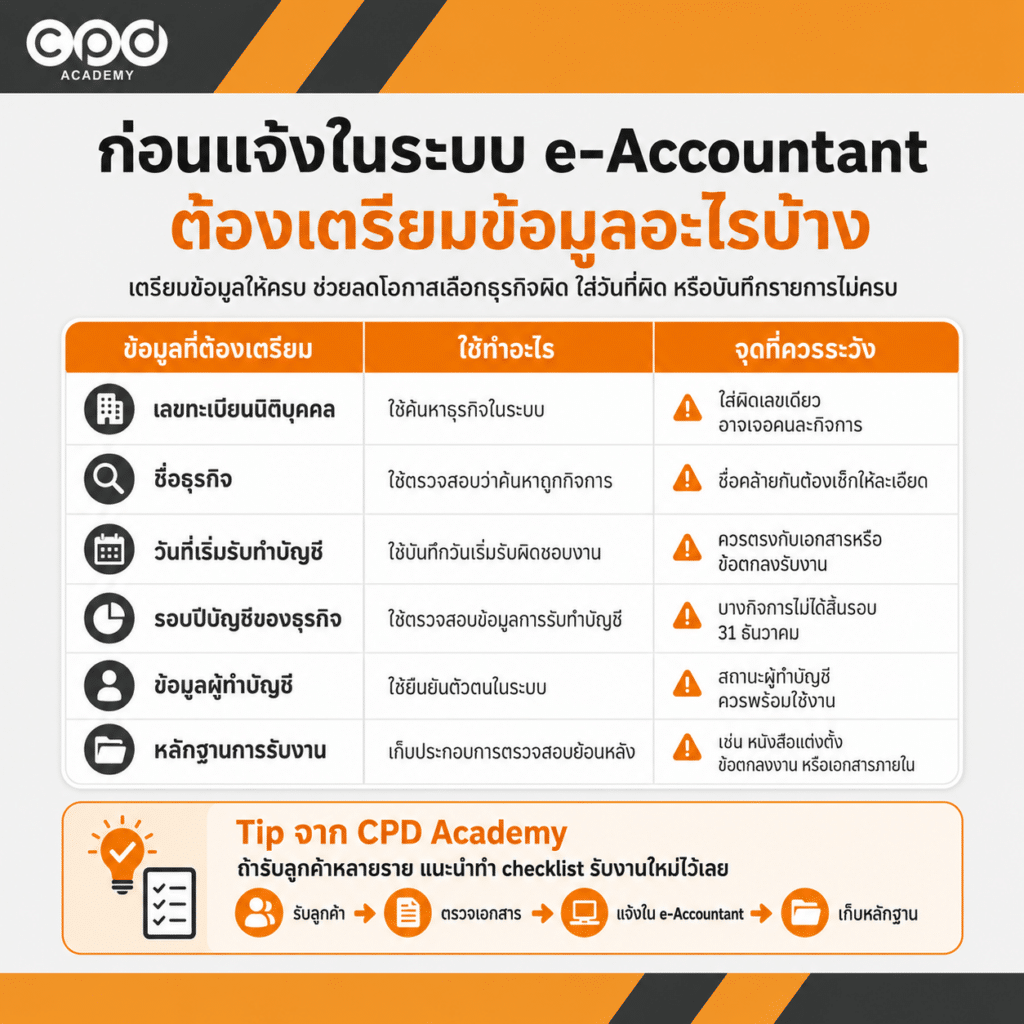
ก่อนเข้าไปแจ้งในระบบ e-Accountant แนะนำให้เตรียมข้อมูลให้ครบก่อน จะช่วยลดโอกาสเลือกธุรกิจผิด ใส่วันที่ผิด หรือบันทึกรายการไม่ครบค่ะ
| ข้อมูลที่ต้องเตรียม | ใช้ทำอะไร | จุดที่ควรระวัง |
| เลขทะเบียนนิติบุคคล | ใช้ค้นหาธุรกิจในระบบ | ใส่ผิดเลขเดียว อาจเจอคนละกิจการ |
| ชื่อธุรกิจ | ใช้ตรวจสอบว่าค้นหาถูกกิจการ | ชื่อคล้ายกันต้องเช็กให้ละเอียด |
| วันที่เริ่มรับทำบัญชี | ใช้บันทึกวันเริ่มรับผิดชอบงาน | ควรตรงกับเอกสารหรือข้อตกลงรับงาน |
| รอบปีบัญชีของธุรกิจ | ใช้ตรวจสอบข้อมูลการรับทำบัญชี | บางกิจการไม่ได้สิ้นรอบ 31 ธันวาคม |
| ข้อมูลผู้ทำบัญชี | ใช้ยืนยันตัวตนในระบบ | สถานะผู้ทำบัญชีควรพร้อมใช้งาน |
| หลักฐานการรับงาน | เก็บประกอบการตรวจสอบย้อนหลัง | เช่น หนังสือแต่งตั้ง ข้อตกลงงาน หรือเอกสารภายใน |
Tip จาก CPD Academy: ถ้าเป็นสำนักงานบัญชีที่รับลูกค้าหลายราย แนะนำทำ checklist รับงานใหม่ไว้เลยค่ะ รับลูกค้า → ตรวจเอกสาร → แจ้งใน e-Accountant → เก็บหลักฐาน แบบนี้จะช่วยลดงานตกหล่นได้เยอะมาก
วิธีแจ้งรายชื่อธุรกิจที่รับทำบัญชีผ่าน e-Accountant ทีละขั้นตอน
เมื่อเตรียมข้อมูลพร้อมสำหรับแจ้งรายชื่อแล้ว ให้เข้าสู่ระบบ e-Accountant และดำเนินการตามลำดับต่อไปนี้
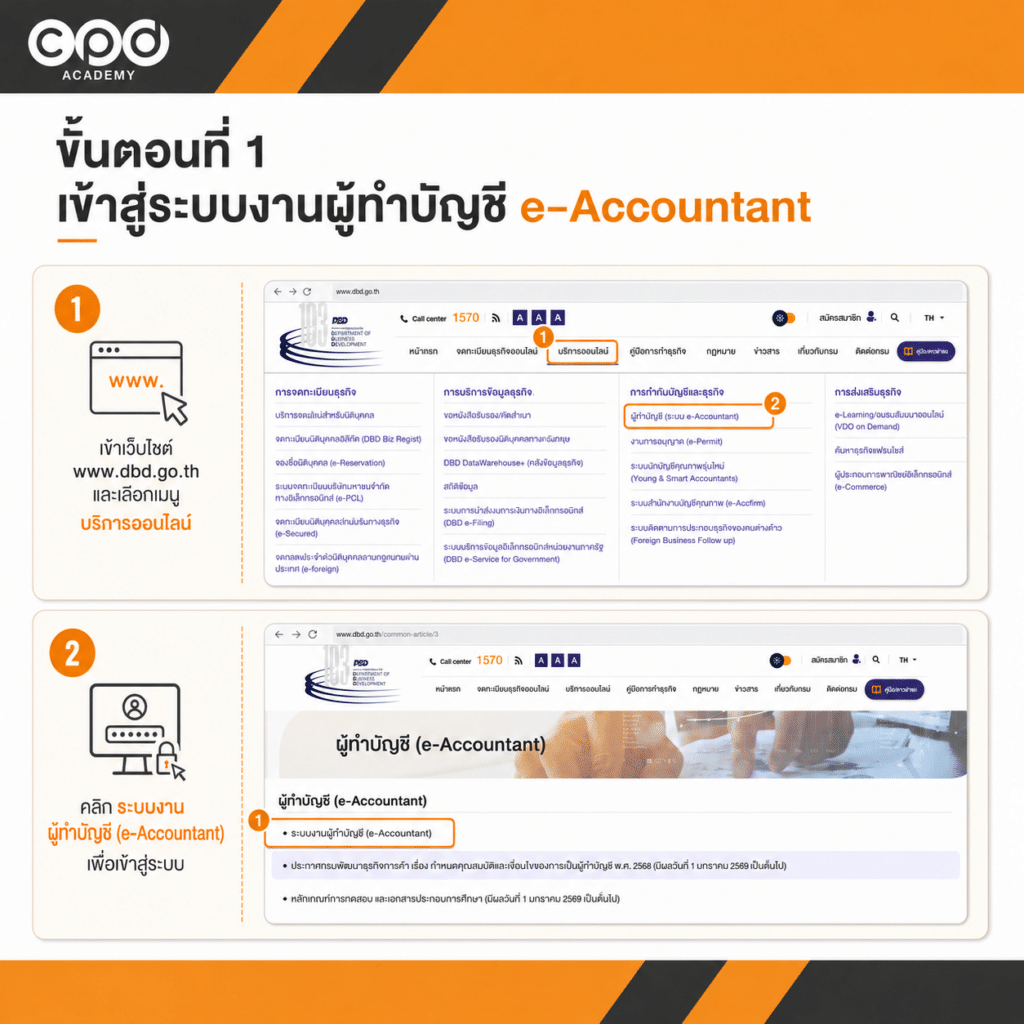
ขั้นตอนที่ 1 เข้าสู่ระบบงานผู้ทำบัญชี e-Accountant
เข้าเว็บไซต์ กรมพัฒนาธุรกิจการค้า (DBD) จากนั้นเลือกเมนู “บริการออนไลน์” และในหมวด “การกำกับบัญชีและธุรกิจ” ให้เลือก “ผู้ทำบัญชี (ระบบ e-Accountant)”
เมื่อเข้าสู่หน้าผู้ทำบัญชีแล้ว ให้คลิก “ระบบงานผู้ทำบัญชี (e-Accountant)” อีกครั้ง เพื่อเข้าสู่ระบบและดำเนินการแจ้งรับทำบัญชีในขั้นตอนถัดไปค่ะ
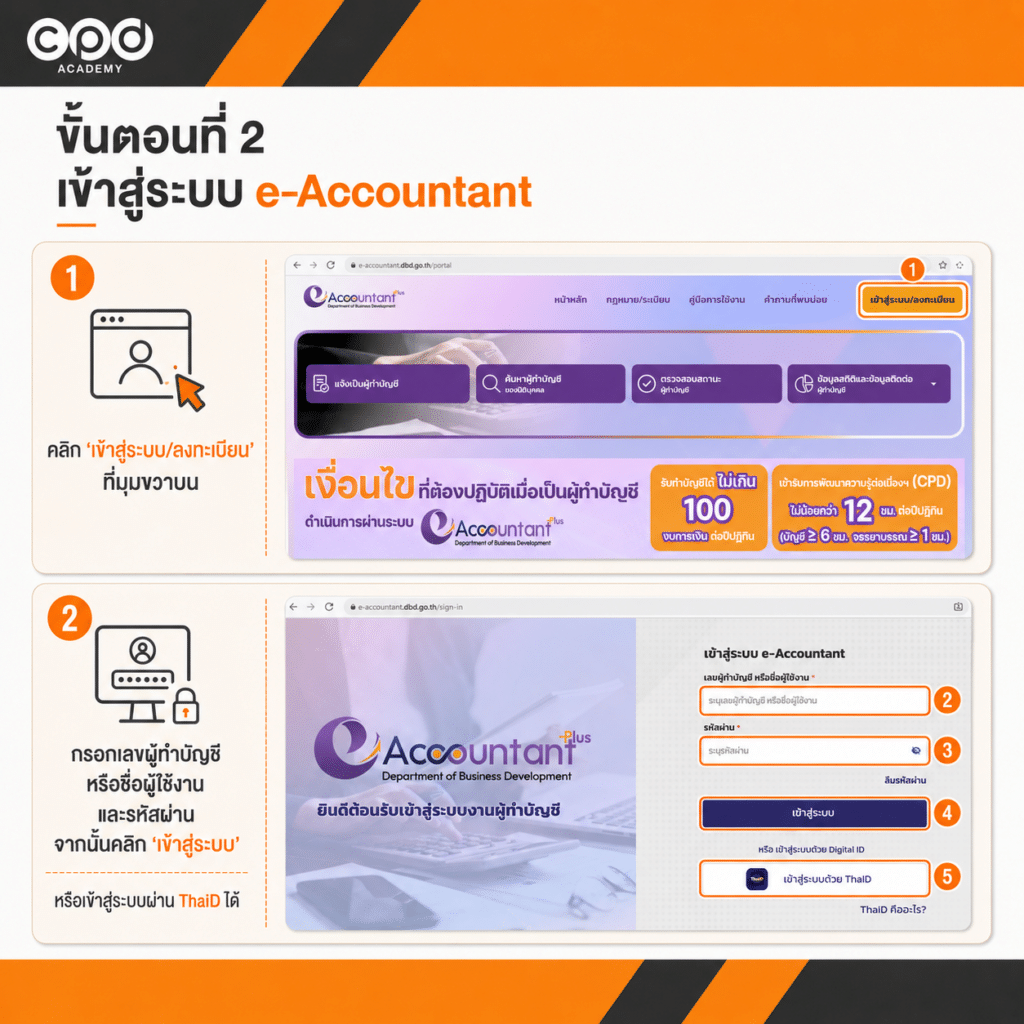
ขั้นตอนที่ 2 เข้าสู่ระบบ e-Accountant
เมื่อเข้าสู่หน้าระบบงานผู้ทำบัญชีแล้ว ให้คลิก “เข้าสู่ระบบ/ลงทะเบียน” บริเวณมุมขวาบน
จากนั้นกรอก เลขผู้ทำบัญชีหรือชื่อผู้ใช้งาน และ รหัสผ่าน แล้วคลิก “เข้าสู่ระบบ” เพื่อดำเนินการต่อค่ะ ผู้ใช้งานสามารถเข้าสู่ระบบผ่าน ThaiD ได้อีกช่องทางหนึ่ง ตามที่ระบบกำหนด
ถ้าเข้าสู่ระบบไม่ได้ ควรตรวจสอบก่อนว่า
- กรอกเลขบัตรประชาชนถูกต้องหรือไม่
- รหัสผ่านถูกต้องหรือไม่
- สถานะผู้ทำบัญชียังใช้งานได้หรือไม่
- ระบบมีการเปลี่ยนช่องทางเข้าสู่ e-Accountant หรือ e-Accountant Plus หรือไม่
อย่ารอแก้รหัสผ่านใกล้ครบ 30 วันนะคะ เพราะเวลาเหลือน้อยเมื่อไร ระบบมักจะเริ่มตื่นเต้นกว่าเราเสมอ
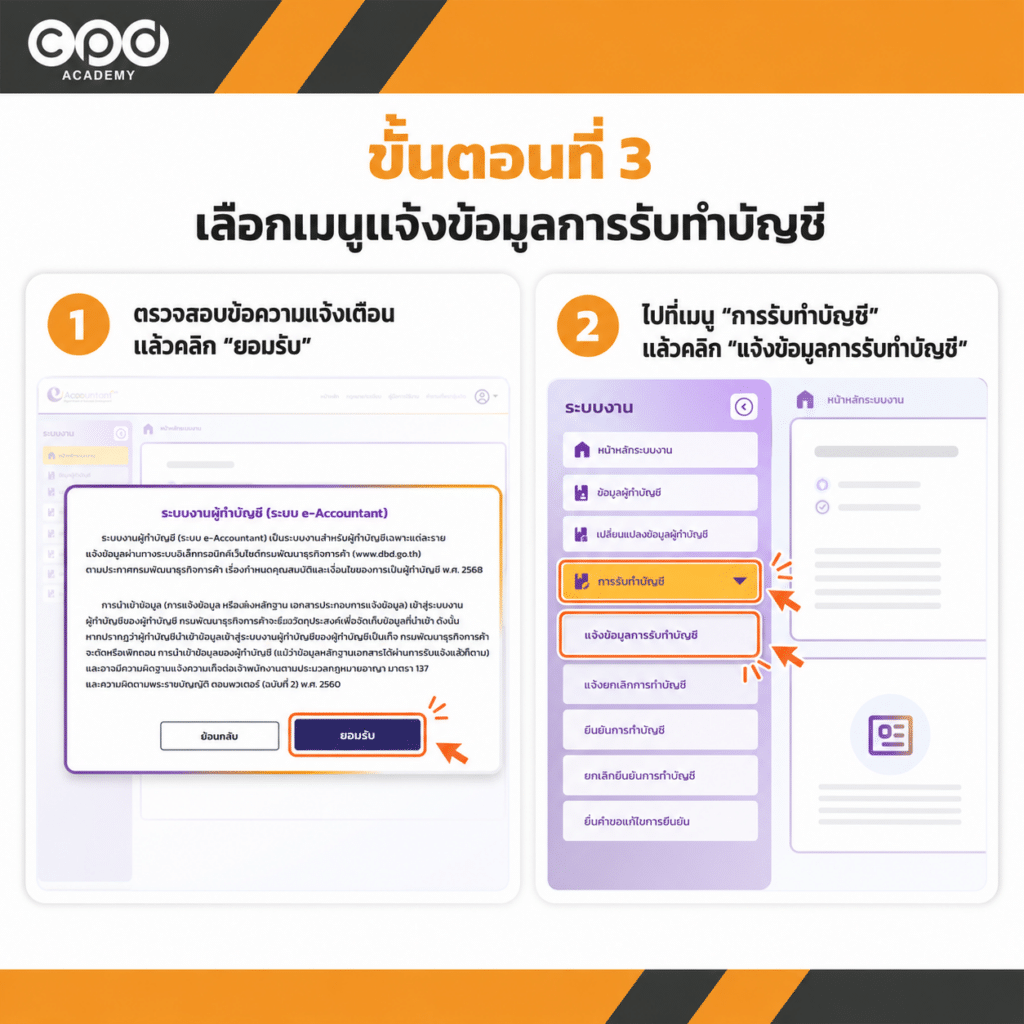
หลังเข้าสู่ระบบ ระบบจะแสดงข้อความแจ้งเตือนเกี่ยวกับการใช้งานและการนำเข้าข้อมูล ให้ตรวจสอบรายละเอียดแล้วคลิก “ยอมรับ”
จากนั้นไปที่เมนูด้านซ้าย เลือก “การรับทำบัญชี” แล้วคลิก “แจ้งข้อมูลการรับทำบัญชี” เพื่อเริ่มเพิ่มข้อมูลธุรกิจที่รับผิดชอบค่ะ
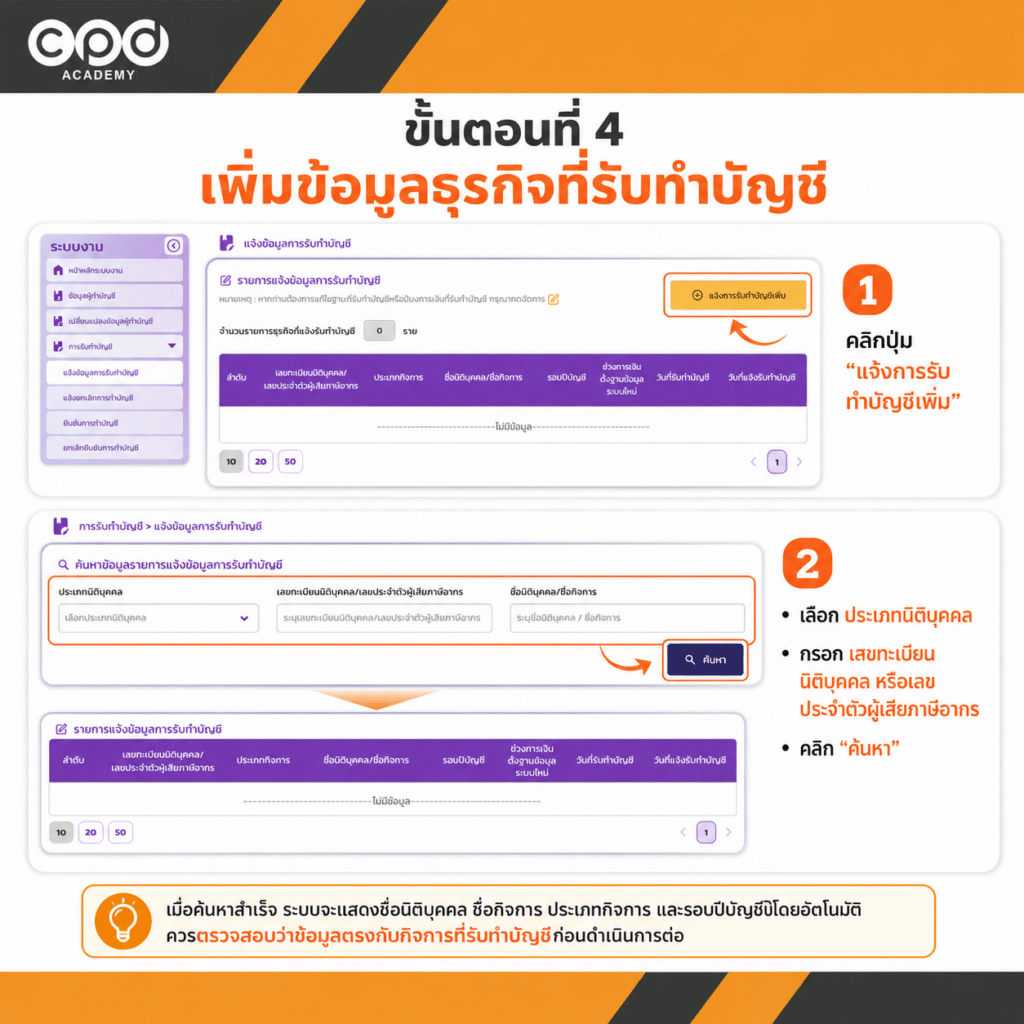
ขั้นตอนที่ 4 เพิ่มข้อมูลธุรกิจที่รับทำบัญชี
ในหน้า “แจ้งข้อมูลการรับทำบัญชี” ให้คลิกปุ่ม “แจ้งการรับทำบัญชีเพิ่ม” จากนั้นกรอกข้อมูลของกิจการ ดังนี้
- เลือก ประเภทนิติบุคคล
- กรอก เลขทะเบียนนิติบุคคลหรือเลขประจำตัวผู้เสียภาษีอากร
- คลิก “ค้นหา”
เมื่อค้นหาสำเร็จ ระบบจะแสดง ชื่อนิติบุคคล ชื่อกิจการ ประเภทกิจการ และรอบปีบัญชี โดยอัตโนมัติ ควรตรวจสอบว่าข้อมูลตรงกับกิจการที่รับทำบัญชีก่อนดำเนินการต่อค่ะ
ตรงนี้ต้องเช็กละเอียดมากค่ะ เพราะถ้าเลขทะเบียนผิด อาจทำให้เลือกกิจการผิด และต้องเสียเวลากลับมาแก้ไขภายหลัง
ขั้นตอนที่ 5 กรอกข้อมูลการรับทำบัญชีและบันทึก
กรอกข้อมูลการรับทำบัญชีให้ตรงกับข้อเท็จจริง โดยเฉพาะ วันที่รับทำบัญชี ซึ่งควรตรงกับวันที่เริ่มรับผิดชอบงานตามข้อตกลงหรือเอกสารรับงาน
ข้อมูลที่ต้องระบุ ได้แก่
- ปีงบการเงินที่รับทำบัญชี
- วันที่รับทำบัญชี
ส่วน วันที่แจ้งรับทำบัญชี ระบบจะแสดงให้อัตโนมัติ จากนั้นตรวจสอบข้อมูลให้ถูกต้อง ก่อนดำเนินการเลือกฐานะการรับทำบัญชีในขั้นตอนถัดไปค่ะ
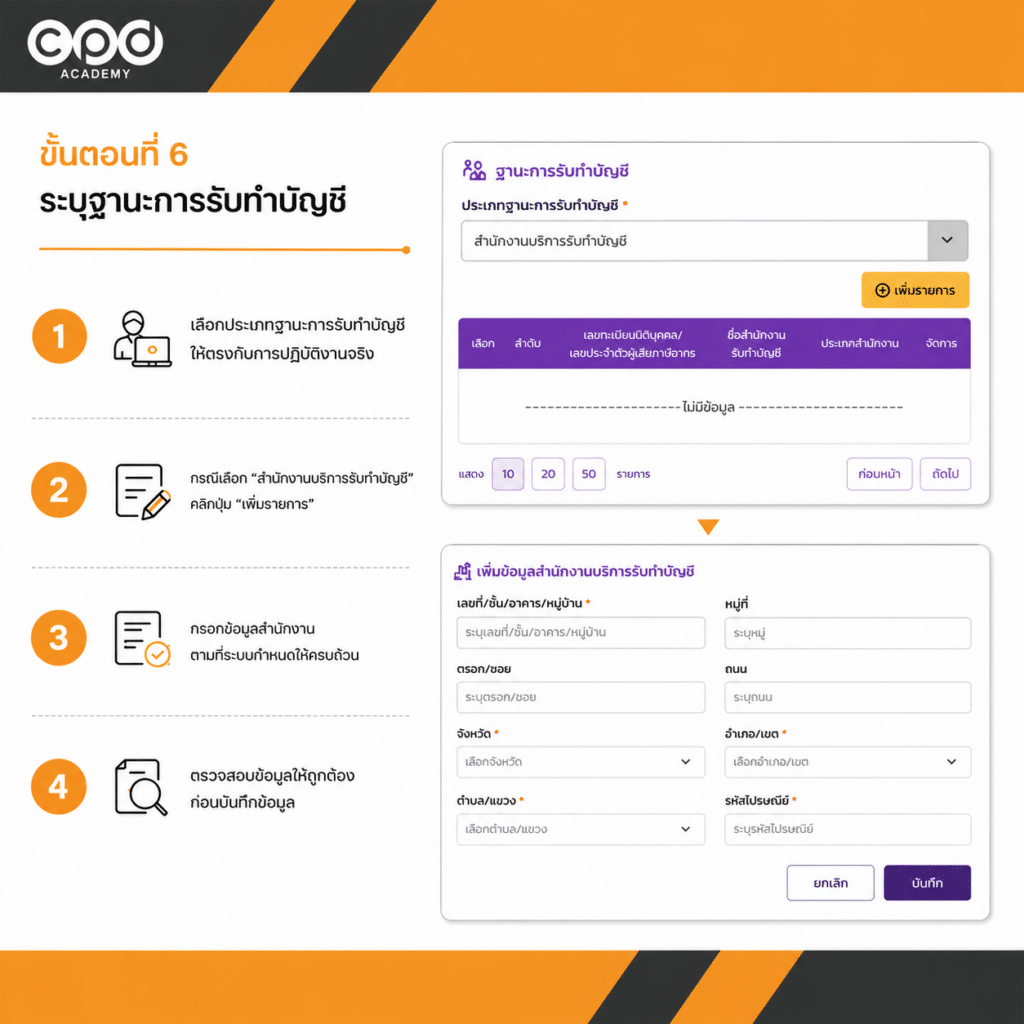
ขั้นตอนที่ 6 ระบุฐานะการรับทำบัญชี
เลือก ประเภทฐานะการรับทำบัญชี ให้ตรงกับการปฏิบัติงานจริง เช่น สำนักงานบริการรับทำบัญชี พนักงานของกิจการ หรือผู้ทำบัญชีอิสระ
กรณีเลือก “สำนักงานบริการรับทำบัญชี” ให้คลิก “เพิ่มรายการ” แล้วกรอกข้อมูลสำนักงานตามที่ระบบกำหนดให้ครบถ้วน
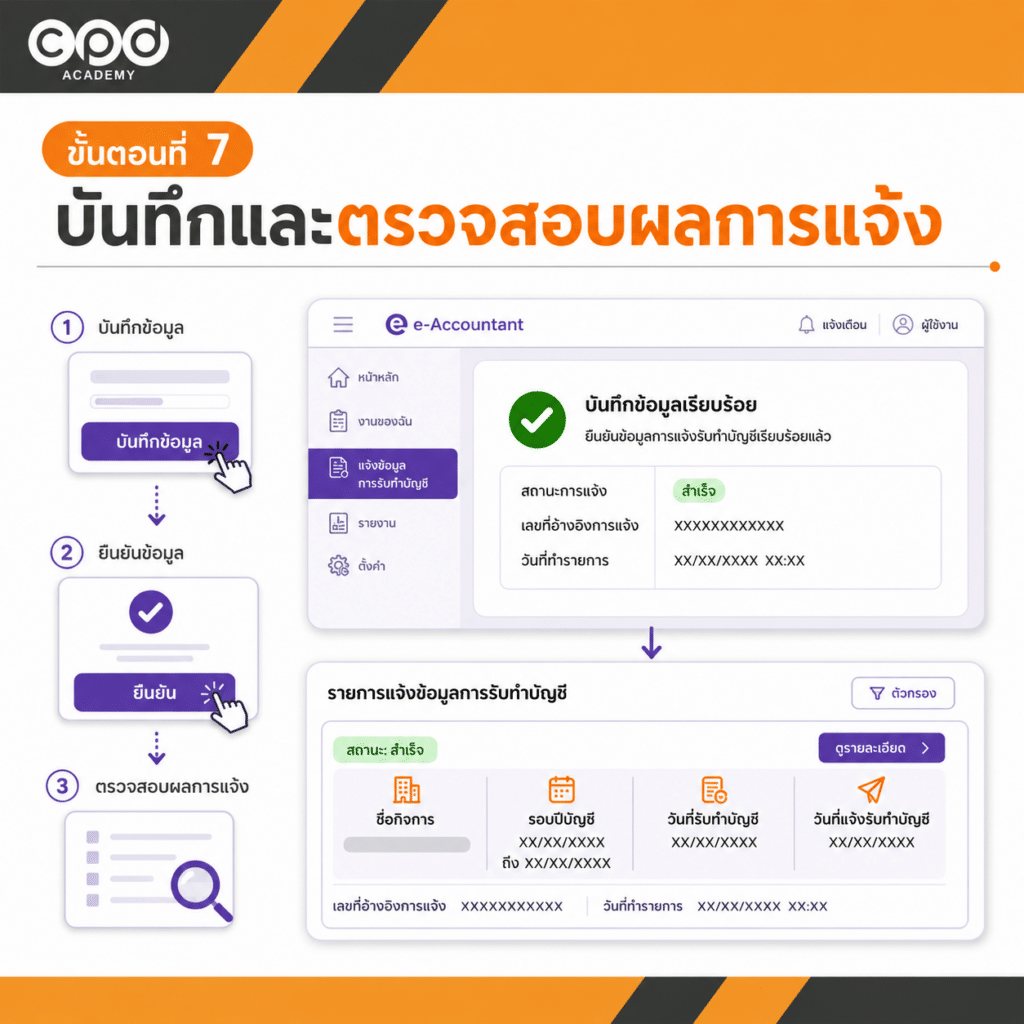
ขั้นตอนที่ 7 บันทึกและตรวจสอบผลการแจ้ง
เมื่อตรวจสอบข้อมูลเรียบร้อยแล้ว ให้คลิก “บันทึกข้อมูล” จากนั้นกด “ยืนยัน”
เมื่อบันทึกสำเร็จ ระบบจะแสดงกิจการในหน้า “รายการแจ้งข้อมูลการรับทำบัญชี” ควรตรวจสอบชื่อกิจการ รอบปีบัญชี วันที่รับทำบัญชี และวันที่แจ้งรับทำบัญชีอีกครั้งค่ะ
หลังแจ้งข้อมูลเรียบร้อยแล้ว ให้ไปที่เมนู “รายงาน” และเลือก “รายงานการรับทำบัญชี”
จากนั้นค้นหารายการที่ต้องการ แล้วพิมพ์หรือบันทึกรายงานเก็บไว้เป็นหลักฐาน เพื่อใช้ตรวจสอบย้อนหลังว่ามีการแจ้งรับทำบัญชีให้กิจการใด และแจ้งเมื่อวันที่เท่าไรค่ะ
วิธีแจ้งยกเลิกทำบัญชี เมื่อลูกค้าเลิกใช้บริการ
ถ้าเลิกทำบัญชีให้ลูกค้าเดิม ไม่ควรปล่อยชื่อธุรกิจค้างอยู่ในระบบนะคะ เพราะอาจทำให้รายชื่อธุรกิจที่เรารับผิดชอบไม่ตรงกับความเป็นจริง
กรณีเลิกทำบัญชี ควรดำเนินการโดยเร็ว โดยหลักควรแจ้งยกเลิกภายใน 30 วันนับแต่วันที่ยกเลิกทำบัญชีให้ธุรกิจนั้น
สิ่งที่ควรตรวจสอบก่อนแจ้งยกเลิก ได้แก่
- วันที่เลิกทำบัญชีจริง
- เอกสารหรือหลักฐานการยกเลิกงาน
- งานบัญชีรอบสุดท้ายที่รับผิดชอบ
- ขอบเขตงานที่ส่งมอบให้ลูกค้าหรือผู้ทำบัญชีรายใหม่
- สถานะรายชื่อธุรกิจในระบบหลังแจ้งยกเลิก
Tip จาก CPD Academy: เวลาส่งต่องานบัญชีให้ผู้ทำบัญชีรายใหม่ ควรเคลียร์ทั้งเอกสาร บัญชีค้าง และสถานะในระบบให้เรียบร้อยค่ะ ไม่อย่างนั้นอาจกลายเป็นงานค้างที่กลับมาทักทายเราในช่วงปิดงบ แบบที่ไม่อยากเจอเลย
แจ้งผิด เลือกธุรกิจผิด หรือวันที่รับงานผิด ต้องทำอย่างไร
ถ้าพบว่าข้อมูลที่แจ้งไว้ไม่ถูกต้อง ควรรีบตรวจสอบในระบบทันทีว่าแก้ไขได้เองหรือไม่ หากแก้ไม่ได้ ควรติดต่อกรมพัฒนาธุรกิจการค้าหรือหน่วยงานที่เกี่ยวข้อง พร้อมเตรียมข้อมูลประกอบให้ครบ
| ปัญหาที่พบ | แนวทางเบื้องต้น |
| เลือกธุรกิจผิด | ตรวจสอบว่ายกเลิกหรือแก้ไขรายการได้หรือไม่ แล้วรีบดำเนินการ |
| กรอกวันที่เริ่มรับงานผิด | ตรวจสอบเมนูแก้ไข หรือเตรียมหลักฐานวันเริ่มรับงานที่ถูกต้อง |
| ลืมแจ้งภายใน 30 วัน | รีบดำเนินการในระบบ และตรวจสอบแนวทางกับ DBD |
| แจ้งซ้ำหลายรายการ | ตรวจสอบรายการในระบบ และแก้ไขให้เหลือข้อมูลที่ถูกต้อง |
| เลิกทำบัญชีแล้วแต่ชื่อยังอยู่ | แจ้งยกเลิกการทำบัญชีให้ถูกต้อง |
| ข้อมูลธุรกิจไม่แสดงในระบบ | ตรวจเลขทะเบียนนิติบุคคลและข้อมูลกิจการอีกครั้ง |
ในกรณีที่ไม่แน่ใจ อย่าแก้แบบเดาสุ่มค่ะ ให้เก็บหลักฐานและสอบถามหน่วยงานที่เกี่ยวข้อง เพราะข้อมูลในระบบผู้ทำบัญชีเป็นข้อมูลที่เกี่ยวข้องกับความรับผิดชอบทางวิชาชีพโดยตรง
หลังแจ้งรายชื่อธุรกิจแล้ว ต้องตรวจสอบอะไรบ้าง
หลังแจ้งรายชื่อธุรกิจที่รับทำบัญชีแล้ว ไม่ควรปิดจอแล้วถือว่าเสร็จทันทีค่ะ ควรตรวจสอบซ้ำอีกครั้งว่าในระบบแสดงรายการถูกต้องหรือไม่ เช็กให้ครบตามนี้
| สิ่งที่ต้องเช็ก | เหตุผล |
| ธุรกิจที่แจ้งปรากฏในรายการแล้วหรือยัง | เพื่อยืนยันว่าบันทึกสำเร็จ |
| ชื่อธุรกิจและเลขทะเบียนถูกต้องไหม | กันการเลือกกิจการผิด |
| วันที่เริ่มรับทำบัญชีถูกต้องไหม | ใช้อ้างอิงหน้าที่และกำหนดเวลา |
| รอบปีบัญชีถูกต้องไหม | เชื่อมกับการยืนยันก่อนส่งงบ |
| มีธุรกิจที่เลิกทำแล้วยังค้างอยู่ไหม | ควรแจ้งยกเลิกให้ถูกต้อง |
| มีหลักฐานการแจ้งเก็บไว้ไหม | ใช้ตรวจสอบย้อนหลัง |
และอย่าลืมว่า เมื่อถึงช่วงหลังวันสิ้นรอบปีบัญชี ผู้ทำบัญชียังต้องเข้าไปยืนยันรายชื่อธุรกิจรับทำบัญชีอีกครั้งก่อนนิติบุคคลนำส่งงบการเงินด้วยนะคะ ซึ่งเป็นอีกขั้นตอนหนึ่ง ไม่ใช่เรื่องเดียวกันกับการแจ้งรับงานภายใน 30 วัน
อ่านต่อ: วิธียืนยันรายชื่อธุรกิจรับทำบัญชี หลังสิ้นรอบปี ก่อนนำส่งงบการเงิน
ข้อผิดพลาดที่พบบ่อยตอนแจ้งธุรกิจที่รับทำบัญชี
จากประสบการณ์พี่นุช ข้อผิดพลาดที่เจอบ่อยไม่ได้ซับซ้อนมาก แต่พอเกิดขึ้นแล้วทำให้เสียเวลาตามแก้พอสมควรค่ะ
- รับงานแล้วลืมแจ้งในระบบภายใน 30 วัน
มักเกิดจากรับลูกค้าหลายรายพร้อมกัน แต่ไม่มี checklist งานรับลูกค้าใหม่ - เข้าใจผิดว่ารอไปยืนยันรายชื่อปลายปีทีเดียวได้
จริง ๆ แล้วการแจ้งรับงานกับการยืนยันรายชื่อหลังสิ้นรอบปีเป็นคนละขั้นตอน - ใส่เลขทะเบียนนิติบุคคลผิด
เลขผิดเพียงหลักเดียว อาจเลือกคนละกิจการได้ - ลืมแจ้งยกเลิกลูกค้าที่เลิกทำบัญชีแล้ว
ทำให้รายชื่อธุรกิจในระบบไม่ตรงกับงานจริง - วันที่เริ่มรับงานไม่ตรงกับเอกสาร
อาจทำให้มีปัญหาเวลาตรวจสอบย้อนหลัง - ไม่เก็บหลักฐานหลังแจ้งเสร็จ
พอมีปัญหาทีหลัง จะหาหลักฐานยืนยันลำบาก
Tip จาก CPD Academy: แนะนำให้สำนักงานบัญชีทำ “ทะเบียนรับงานลูกค้าใหม่” คู่กับ “ทะเบียนแจ้ง e-Accountant” ไว้ด้วยค่ะ รับงานเมื่อไร แจ้งวันไหน ใครเป็นคนแจ้ง มีหลักฐานอะไร เก็บให้ครบตั้งแต่ต้น งานปลายปีจะเบาลงมาก
บทความแนะนำสำหรับผู้ทำบัญชี
เพื่อให้เข้าใจหน้าที่ผู้ทำบัญชีครบทั้งระบบ แนะนำอ่านบทความที่เกี่ยวข้องต่อค่ะ
- อ่านต่อ: ผู้ทำบัญชีต้องทำอะไรบ้าง? เช็ก 5 ข้อตามเกณฑ์ใหม่ปี 2569
- อ่านต่อ: วิธีแจ้งเป็นผู้ทำบัญชีครั้งแรก ปี 2569 ผ่าน e-Accountant
- อ่านต่อ: วิธีแจ้งชั่วโมง CPD ผู้ทำบัญชี ปี 2569 ผ่าน TFAC Online
- อ่านต่อ: นักบัญชีมืออาชีพต้องรู้อะไรบ้าง? ทักษะที่ควรมีและวิธีพัฒนาตัวเอง
- อานต่อ: ผู้ทำบัญชีอิสระต้องขึ้นทะเบียนไหม รับงานบัญชีฟรีแลนซ์ต้องเตรียมอะไร
FAQ การแจ้งรับทำบัญชีผ่าน e-Accountant
1. รับงานบัญชีลูกค้าใหม่ ต้องแจ้งภายในกี่วัน
ต้องแจ้งรายชื่อธุรกิจที่รับทำบัญชีภายใน 30 วันนับแต่วันที่รับทำบัญชี เพื่อให้ข้อมูลในระบบตรงกับงานจริงค่ะ
2. แจ้งรายชื่อธุรกิจที่รับทำบัญชีทำในระบบไหน
ดำเนินการผ่านระบบ e-Accountant ของกรมพัฒนาธุรกิจการค้า หรือช่องทางล่าสุดที่กรมกำหนดค่ะ
3. แจ้งรายชื่อธุรกิจต่างจากยืนยันรายชื่อธุรกิจอย่างไร
แจ้งรายชื่อธุรกิจทำตอน รับงานใหม่ เปลี่ยนแปลง หรือยกเลิกงาน ส่วนยืนยันรายชื่อธุรกิจทำ หลังสิ้นรอบปีบัญชี ก่อนนำส่งงบการเงิน ค่ะ
4. ถ้าลืมแจ้งภายใน 30 วันต้องทำอย่างไร
ควรรีบดำเนินการในระบบให้ถูกต้อง และตรวจสอบแนวทางล่าสุดกับกรมพัฒนาธุรกิจการค้า โดยเตรียมหลักฐานวันที่เริ่มรับทำบัญชีไว้ด้วยค่ะ
5. เลิกทำบัญชีให้ลูกค้าแล้วต้องแจ้งยกเลิกไหม
ต้องแจ้งยกเลิกค่ะ เพื่อให้รายชื่อธุรกิจในระบบตรงกับงานที่รับผิดชอบจริง และไม่กระทบตอนยืนยันรายชื่อก่อนส่งงบ
6. แจ้งผิดกิจการหรือใส่วันที่ผิด แก้ได้ไหม
ให้ตรวจสอบในระบบว่าสามารถแก้ไขได้หรือไม่ หากแก้เองไม่ได้ ควรติดต่อหน่วยงาน DBD พร้อมหลักฐานประกอบค่ะ
7. ผู้ทำบัญชีอิสระต้องแจ้งรายชื่อธุรกิจที่รับทำบัญชีไหม
ถ้ารับงานในฐานะผู้ทำบัญชีและเข้าเงื่อนไขที่ต้องแจ้ง ก็ต้องแจ้งรายชื่อธุรกิจที่รับทำบัญชีให้ถูกต้องเช่นกันค่ะ
สรุป: รับงานบัญชีใหม่ อย่าลืมแจ้งรายชื่อธุรกิจในระบบภายใน 30 วัน
การแจ้งรายชื่อธุรกิจที่รับทำบัญชีเป็นหน้าที่สำคัญของผู้ทำบัญชีเมื่อเริ่มรับงานใหม่ เปลี่ยนแปลงงาน หรือเลิกทำบัญชีให้ลูกค้าเดิม โดยควรดำเนินการผ่านระบบ e-Accountant ภายใน 30 วันนับแต่วันที่รับทำบัญชีหรือยกเลิกทำบัญชี
หัวใจสำคัญคือ ต้องแยกให้ออกว่า “แจ้งรายชื่อธุรกิจ” ไม่ใช่เรื่องเดียวกับ “ยืนยันรายชื่อธุรกิจหลังสิ้นรอบปี” เพราะการแจ้งรายชื่อธุรกิจเกิดขึ้นตอนเริ่มรับงานหรือเลิกงาน ส่วนการยืนยันรายชื่อธุรกิจเกิดขึ้นหลังวันสิ้นรอบปีบัญชี และก่อนนิติบุคคลนำส่งงบการเงิน
ถ้าตั้งระบบรับงานลูกค้าใหม่ให้ดีตั้งแต่ต้น ตั้งแต่การแจ้งรายชื่อในวันที่เริ่มรับงาน และเก็บหลักฐานหลังแจ้ง งานผู้ทำบัญชีจะเป็นระบบขึ้นมาก และลดความเสี่ยงช่วงปิดงบได้เยอะค่ะ
วางระบบงานผู้ทำบัญชีให้พร้อมก่อนปิดงบ
งานผู้ทำบัญชีไม่ได้จบแค่บันทึกบัญชีให้ถูกต้อง แต่ต้องดูแลทั้งคุณสมบัติ การแจ้งรับงาน การเก็บ CPD และการยืนยันข้อมูลในระบบให้ครบตามรอบเวลา
ถ้าคุณเป็นผู้ทำบัญชีที่อยากทำงานให้เป็นระบบมากขึ้น CPD Academy มีคอร์สอบรมออนไลน์ ที่ช่วยอัปเดตความรู้ด้านบัญชี ภาษี จรรยาบรรณ และหน้าที่ตามระบบที่เกี่ยวข้องกับการทำงานจริง
วางแผนความรู้ตั้งแต่วันนี้ ดีกว่าเร่งตามแก้ตอนปลายปีค่ะ ดูคอร์สอบรม CPD สำหรับผู้ทำบัญชี กับ CPD Academy

แหล่งอ้างอิง
- กรมพัฒนาธุรกิจการค้า – ประกาศกำหนดคุณสมบัติและเงื่อนไขของการเป็นผู้ทำบัญชี พ.ศ. 2568
- กรมพัฒนาธุรกิจการค้า – ระบบงานผู้ทำบัญชี e-Accountant / e-Accountant Plus
- กรมพัฒนาธุรกิจการค้า – คู่มือการใช้ระบบงานผู้ทำบัญชี e-Accountant
- กรมพัฒนาธุรกิจการค้า – เอกสารแนะนำการแจ้งและยืนยันธุรกิจที่รับทำบัญชี