เผยแพร่ครั้งแรก: 9 ตุลาคม 2026
อัปเดตล่าสุด: 10 พฤศจิกายน 2026
เวลาตรวจงานบัญชีรายเดือน โดยเฉพาะกิจการที่มีรายการจำนวนมาก การตรวจทีละรายการอาจใช้เวลานานและเสี่ยงมองข้ามข้อผิดพลาด เครื่องมือตรวจสอบงานบัญชี อย่างการเปรียบเทียบข้อมูล การวิเคราะห์ตัวเลข และสูตร Excel จึงช่วยให้ค้นหารายการผิดปกติได้ตรงจุดขึ้น
บทความนี้ CPD Academy รวบรวม 6 เทคนิคตรวจงานบัญชี พร้อมตัวอย่างสูตร Excel ที่คัดลอกไปใช้ได้ เพื่อช่วยให้นักบัญชีเลือกวิธีตรวจได้เหมาะกับงาน และตรวจสอบข้อมูลได้อย่างเป็นระบบค่ะ
เครื่องมือตรวจสอบงานบัญชี คืออะไร มีอะไรบ้าง?
เครื่องมือตรวจสอบงานบัญชี คือ ตัวช่วยที่ทำให้นักบัญชีตรวจสอบความถูกต้อง ความครบถ้วน และค้นหารายการผิดปกติได้ง่ายขึ้น ซึ่งไม่ได้หมายถึงโปรแกรมบัญชีเพียงอย่างเดียว แต่รวมถึงรายงาน ตารางเปรียบเทียบ สูตร Excel และวิธีติดตามงานต่าง ๆ ด้วย
ถ้ายังไม่แน่ใจว่าควรเริ่มตรวจบัญชีใดก่อน ลองดูภาพรวมและลำดับงานใน ตรวจงานบัญชีรายเดือนอย่างไร พร้อมเช็กลิสต์ ก่อน แล้วค่อยเลือกเครื่องมือให้เหมาะกับแต่ละจุด

6 วิธีที่ช่วยให้นักบัญชีตรวจงานได้เร็วและตรงจุดขึ้น
การตรวจงานบัญชีควรเลือกวิธีให้เหมาะกับสิ่งที่ต้องการตรวจ ไม่ว่าจะเป็นความครบถ้วนของรายการ ความถูกต้องของยอดบัญชี หรือข้อมูลที่ผิดปกติ ลองมาดู 6 วิธีตรวจงานบัญชี ที่นำไปปรับใช้กับงานรายเดือนได้
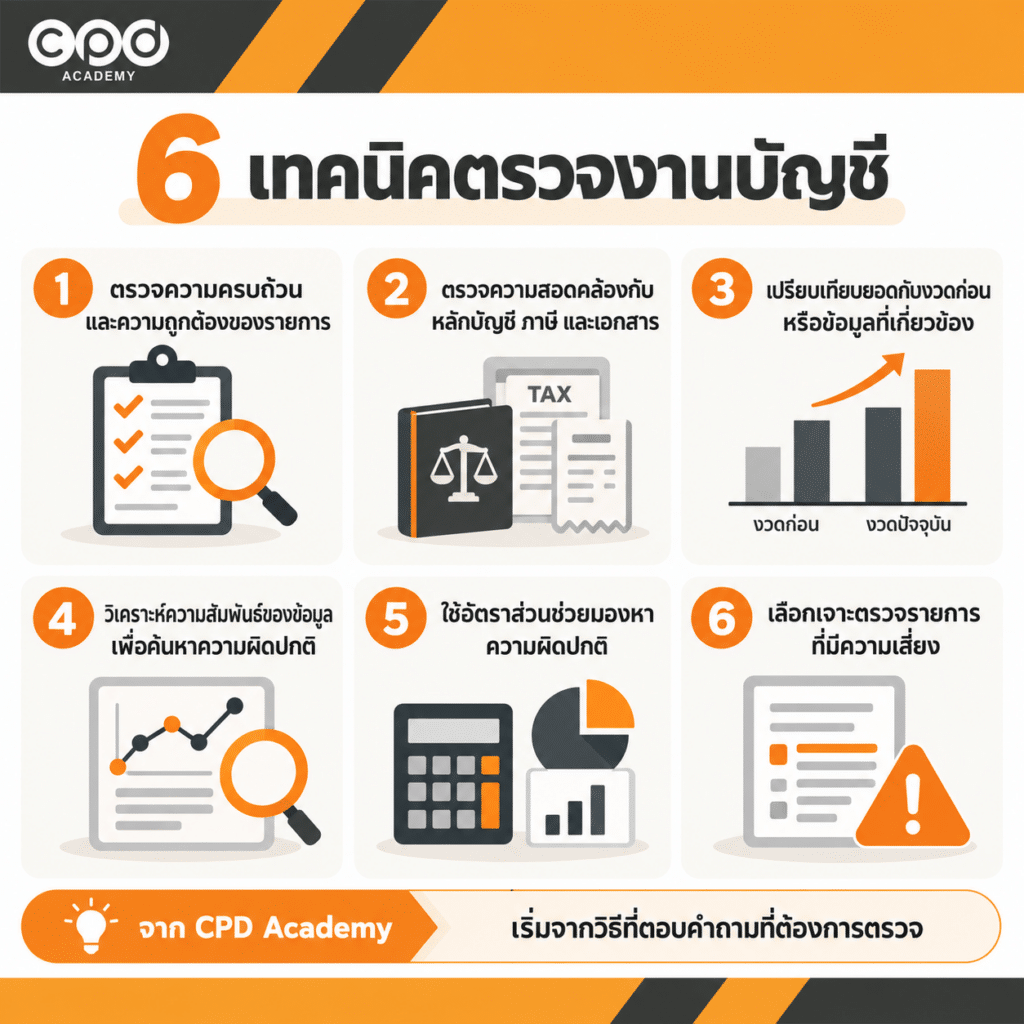
1. ตรวจความครบถ้วนและความถูกต้องของรายการ
วิธีนี้เป็นการ เปรียบเทียบเอกสารต้นทางกับรายการบัญชี เพื่อตรวจว่าบันทึกครบถ้วนและจำนวนเงินถูกต้องหรือไม่
ตัวอย่างเช่น การตรวจรายการรับเงินจากลูกค้า สามารถทำได้ดังนี้
- นำรายการเงินเข้าจากใบแจ้งยอดบัญชีธนาคาร (Bank Statement) มาเทียบกับรายการรับชำระหนี้ในบัญชี
- จับคู่ข้อมูลด้วยเลขที่อ้างอิง วันที่ และจำนวนเงิน
- ตรวจสอบรายการที่จับคู่ไม่ได้หรือมียอดแตกต่างกันจากหลักฐานประกอบ
2. ตรวจความสอดคล้องกับหลักบัญชี ภาษี และเอกสาร
การตรวจวิธีนี้ต้องพิจารณา ความถูกต้องของรายการบัญชี ภาษี และเอกสารประกอบควบคู่กัน โดยตรวจสอบ 3 ด้านหลัก ดังนี้
- ด้านบัญชี: ตรวจการจัดประเภทและการรับรู้รายการให้ถูกงวด ตาม มาตรฐานการรายงานทางการเงินที่เกี่ยวข้องของสภาวิชาชีพบัญชี เช่น TFRS for NPAEs สำหรับกิจการที่ไม่มีส่วนได้เสียสาธารณะ
- ด้านภาษี: เปรียบเทียบยอดบัญชีกับรายงานภาษี แบบ ภ.พ.30 ภ.ง.ด.1/3/53 และ ภ.พ.36 / ภ.ง.ด.54 ถ้ามีจ่ายค่าบริการให้ต่างประเทศ รวมถึงหลักฐานการนำส่งภาษี
- ด้านเอกสาร: ตรวจใบแจ้งหนี้ ใบกำกับภาษี ใบเสร็จรับเงิน หนังสือรับรองการหักภาษี ณ ที่จ่าย และหลักฐานรับ–จ่ายเงินให้สอดคล้องกับรายการบัญชี
หากพบข้อมูลไม่ตรงกัน ควรตรวจสอบสาเหตุก่อนปรับปรุงรายการหรือแก้ไขข้อมูลที่เกี่ยวข้อง ถ้าไม่แน่ใจว่าส่วนต่างเกิดจากอะไร ดูสาเหตุที่พบบ่อยได้ใน ข้อผิดพลาดทางบัญชีที่พบบ่อย 5 เรื่อง พร้อมวิธีแก้และป้องกัน
3. เปรียบเทียบยอดกับงวดก่อนหรือข้อมูลที่เกี่ยวข้อง
คำถามของวิธีนี้: ยอดเปลี่ยนจากงวดก่อนเท่าไร? วิธีนี้ช่วยให้เห็น ยอดบัญชีที่เปลี่ยนแปลงจากงวดก่อน หรือยอดที่ไม่ตรงกับรายงานที่เกี่ยวข้อง เพื่อเลือกตรวจหาสาเหตุได้ตรงจุด
ตัวอย่างเช่น ค่าใช้จ่ายสำนักงานเพิ่มจาก 30,000 บาท เป็น 75,000 บาท หรือเพิ่มขึ้น 150% ผู้ตรวจควรเปิดบัญชีแยกประเภทเพื่อดูว่ามีค่าใช้จ่ายพิเศษหรือรายการบันทึกผิดบัญชีหรือไม่
นอกจากนี้ ยังสามารถเปรียบเทียบยอดลูกหนี้ในบัญชีแยกประเภททั่วไปกับรายงานลูกหนี้รายตัว หากยอดไม่ตรงกันต้องตรวจหาสาเหตุและกระทบยอดให้ถูกต้อง
4. วิเคราะห์ความสัมพันธ์ของข้อมูลเพื่อค้นหาความผิดปกติ
คำถามของวิธีนี้: ตัวเลขบัญชีสอดคล้องกับข้อมูลธุรกิจไหม? วิธีนี้เป็นการ ตรวจว่าข้อมูลบัญชีกับข้อมูลการดำเนินงานมีความสัมพันธ์สอดคล้องกันหรือไม่ เช่น รายได้จากการขายกับจำนวนสินค้าที่ขายได้
ตัวอย่างเช่น กิจการมียอดขายเพิ่มขึ้น แต่จำนวนสินค้าที่ขายกลับลดลง ผู้ตรวจควรดูราคาขายเฉลี่ยและประเภทสินค้าที่ขาย เพื่อหาสาเหตุของความเปลี่ยนแปลงค่ะ
ตัวเลขบวกถูกทุกบรรทัด แต่ภาพรวมอาจยังผิดปกติได้ ดูตัวอย่างจุดที่ควรสังเกตในคลิปนี้
5. ใช้อัตราส่วนช่วยมองหาความผิดปกติ
คำถามของวิธีนี้: สัดส่วนต่อรายได้หรือกำไรเปลี่ยนไหม? วิธีนี้เป็นการ คำนวณข้อมูลบัญชีให้อยู่ในรูปอัตราส่วน เพื่อดูแนวโน้มของกำไร ค่าใช้จ่าย และการเก็บหนี้ ซึ่งช่วยให้เห็นความเปลี่ยนแปลงได้ชัดกว่าการดูจำนวนเงินเพียงอย่างเดียว
ตัวอย่างอัตราส่วนที่ใช้ตรวจงานบัญชี ได้แก่
| อัตราส่วน | ใช้วิเคราะห์อะไร |
|---|---|
| อัตรากำไรขั้นต้น (รายได้ − ต้นทุนขาย) ÷ รายได้ | ความสัมพันธ์ระหว่างรายได้และต้นทุนขาย |
| ค่าใช้จ่ายต่อรายได้ ค่าใช้จ่าย ÷ รายได้ | สัดส่วนค่าใช้จ่ายเมื่อเทียบกับรายได้ |
| ระยะเวลาเก็บหนี้เฉลี่ย ลูกหนี้การค้าเฉลี่ย ÷ ขายเชื่อ × 365 | แนวโน้มระยะเวลาเรียกเก็บหนี้จากลูกค้า |
6. เลือกเจาะตรวจรายการที่มีความเสี่ยง
วิธีนี้เป็นการ เลือกรายการที่มีความเสี่ยงหรืออาจส่งผลกระทบต่องบการเงินมาตรวจสอบก่อน แทนการตรวจทุกรายการด้วยน้ำหนักเท่ากัน เช่น รายการมูลค่าสูง รายการที่บันทึกใกล้วันสิ้นงวด หรือรายการปรับปรุงบัญชีที่ไม่มีคำอธิบายชัดเจน
จากนั้นตรวจรายละเอียดบัญชีและเอกสารประกอบเพื่อยืนยันความถูกต้อง โดยไม่มองข้ามรายการมูลค่าต่ำที่อาจมีความเสี่ยงเช่นกันค่ะ
สูตร Excel บัญชีที่ช่วยตรวจงาน มีอะไรบ้าง?
เวลาต้องเทียบข้อมูลจากหลายรายงาน สูตร Excel ช่วยจับคู่ นับ และรวมยอดได้เร็วกว่าดูทีละบรรทัด หัวข้อนี้ใช้เคสเดียวกันทั้งหมด คือ ตรวจว่ารายการซื้อเดือนมีนาคมถูกบันทึกในบัญชีแยกประเภท (GL) ครบและไม่ซ้ำ
เตรียมข้อมูลให้อยู่บนฐานเดียวกันก่อนใช้สูตร
- ใช้งวดเดียวกัน และดึง GL เฉพาะบัญชีที่เกี่ยวกับการซื้อ
- ใช้ยอดก่อน VAT ทั้งสองฝั่ง
- GL ต้องมีคอลัมน์เลขที่เอกสารอ้างอิง ไม่อย่างนั้นจะจับคู่ไม่ได้
- สร้างคีย์จาก รหัสผู้ขาย + เลขที่เอกสาร ในคอลัมน์ D ด้วยสูตร
=A2&"|"&B2เพราะเลขที่เอกสารเดียวกันอาจมาจากคนละผู้ขาย
| ชีต | A รหัสผู้ขาย | B เลขที่เอกสาร | C ยอดก่อน VAT |
|---|---|---|---|
| รายงานซื้อ | A01 | INV-001 | 1,000 |
| รายงานซื้อ | A01 | INV-002 | 1,000 |
| GL | A01 | INV-001 | 1,000 |
| GL | A01 | INV-001 | 1,000 |
ยอดรวมสองฝั่งเท่ากันที่ 2,000 บาท แต่ข้างในยังมีปัญหา มาดูว่าแต่ละสูตรช่วยเจออะไร
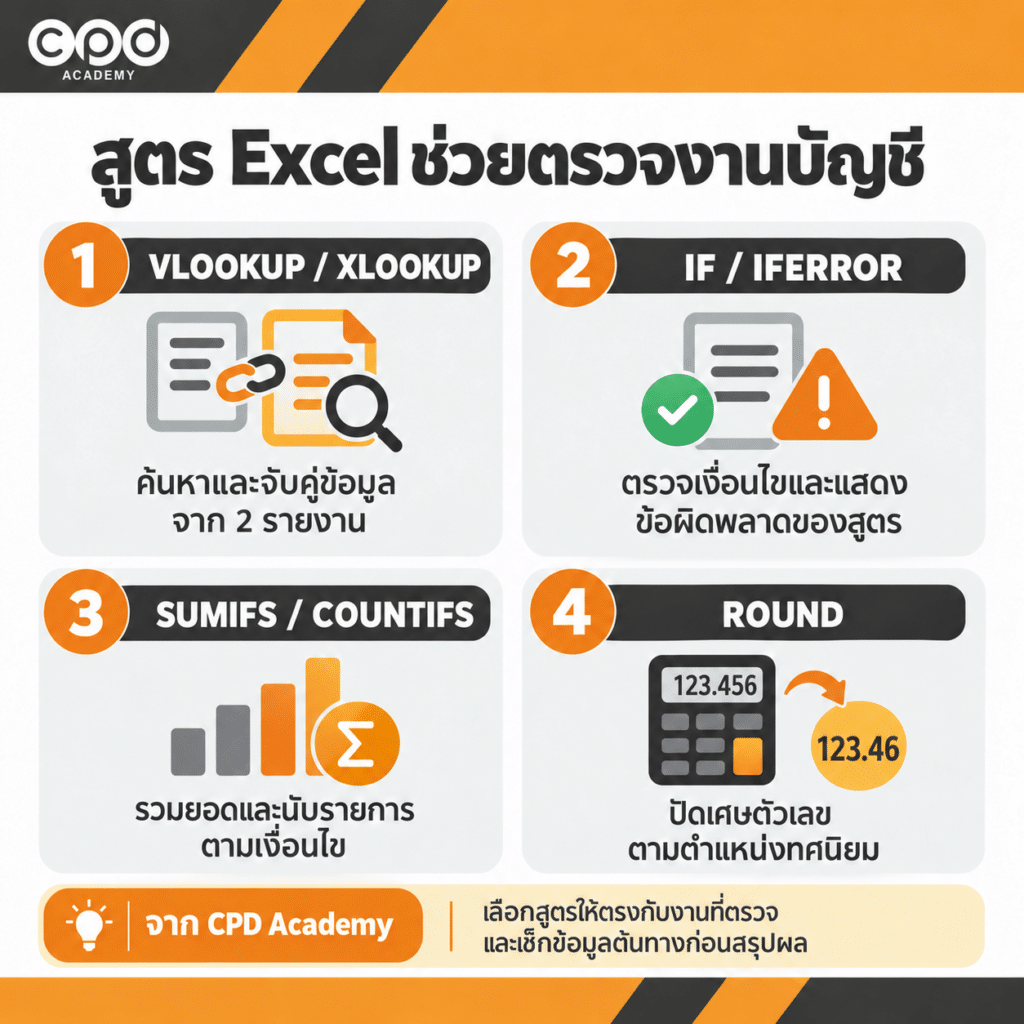
1. XLOOKUP หรือ VLOOKUP สำหรับเช็กว่ามีเอกสารใน GL หรือไม่
XLOOKUP และ VLOOKUP เป็นสูตรค้นหาข้อมูล คือเอาค่าหนึ่ง เช่น เลขที่เอกสาร ไปค้นในอีกตาราง แล้วดึงข้อมูลที่อยู่บรรทัดเดียวกันกลับมา งานบัญชีที่ใช้บ่อย เช่น
- เช็กว่าใบแจ้งหนี้ในรายงานซื้อหรือรายงานขายถูกบันทึกใน GL ครบหรือไม่
- จับคู่รายการใน Bank Statement กับรายการรับ–จ่ายในบัญชี
- ดึงชื่อผู้ขาย ลูกค้า หรือรหัสบัญชีจากตารางข้อมูลหลักมาใส่ ไม่ต้องพิมพ์เอง
- ดึงยอดเดือนก่อนมาวางเทียบกับเดือนนี้ในงบทดลอง
ในเคสนี้ เราใช้เช็กว่าเอกสารในรายงานซื้อมีอยู่ใน GL หรือไม่
โดยใส่สูตรจากชีตรายงานซื้อไปค้นในชีต GL ถ้าไม่เจอให้แสดงข้อความแทน ใส่สูตรในคอลัมน์ E ของชีตรายงานซื้อ
XLOOKUP: =XLOOKUP(D2,'GL'!D:D,'GL'!D:D,"ไม่พบใน GL")
Excel เวอร์ชันเก่าใช้ VLOOKUP คู่กับ IFNA และใส่ FALSE เพื่อค้นแบบตรงตัว: =IFNA(VLOOKUP(D2,'GL'!D:D,1,FALSE),"ไม่พบใน GL")
| สูตร | ความแตกต่าง |
|---|---|
| VLOOKUP | ค้นจากคอลัมน์แรกของตาราง แล้วดึงข้อมูลจากคอลัมน์ทางขวา ใช้ได้ทุกเวอร์ชัน |
| XLOOKUP | ดึงข้อมูลได้ทั้งซ้ายและขวา ค้นแบบตรงตัวเป็นค่าเริ่มต้น และมีช่องกำหนดผลลัพธ์เมื่อค้นไม่พบ ใช้ได้ใน Excel 2021 / Microsoft 365 ขึ้นไป |
ผลลัพธ์: INV-001 พบใน GL ส่วน INV-002 ขึ้น “ไม่พบใน GL” ต้องตรวจใบแจ้งหนี้และงวดบันทึกว่าตกหล่นหรือไม่
2. COUNTIFS และ SUMIFS สำหรับนับรายการและรวมยอดต่อเอกสาร
COUNTIFS ใช้นับจำนวนรายการ ส่วน SUMIFS ใช้รวมยอดเงิน ทั้งสองสูตรกำหนดเงื่อนไขได้หลายข้อพร้อมกัน เช่น ผู้ขายรายนี้ เดือนนี้ บัญชีนี้ นักบัญชีใช้บ่อยกับงานเหล่านี้
- หาเอกสารที่ถูกบันทึกซ้ำ
- รวมยอดซื้อหรือขายรายผู้ขาย/ลูกค้า แล้วเทียบกับรายละเอียดเจ้าหนี้หรือลูกหนี้
- รวมยอดตามรหัสบัญชีจาก GL แล้วเทียบกับงบทดลอง
- รวมภาษีซื้อหรือภาษีขายทั้งเดือน แล้วเทียบกับแบบ ภ.พ.30
ในเคสนี้ เราใช้นับว่าแต่ละเอกสารอยู่ใน GL กี่รายการ และรวมยอดต่อเอกสาร เพื่อเช็กว่ามีรายการที่บันทึกซ้ำหรือไม่
คอลัมน์ F จำนวนรายการใน GL: =COUNTIFS('GL'!D:D,D2)
คอลัมน์ G ยอดใน GL: =SUMIFS('GL'!C:C,'GL'!D:D,D2)
ผลลัพธ์: INV-001 นับได้ 2 รายการ ยอดใน GL 2,000 บาท ทั้งที่ใบแจ้งหนี้มี 1,000 บาท จึงเป็นการบันทึกซ้ำ ถ้าเป็นแค่การแยกบรรทัด ยอดรวมจะยังเท่ากับ 1,000 บาท
ผลนับมากกว่า 1 จึงยังสรุปไม่ได้ว่าซ้ำ ต้องดูยอดรวมประกอบ และเช็กก่อนว่าข้อมูลหนึ่งแถวแทนหนึ่งเอกสารหรือหนึ่งบรรทัดสินค้า
3. ROUND และ IF สำหรับหาผลต่างและแสดงสถานะ
ROUND ใช้ปัดเศษให้เหลือทศนิยมตามที่ต้องการ ส่วน IF ใช้ตั้งเงื่อนไขให้ Excel แสดงผลตามที่กำหนด สองสูตรนี้มักใช้คู่กันตอนเทียบยอด เช่น
- เทียบยอดที่คำนวณเองกับยอดในบัญชี เช่น ค่าเสื่อมราคา VAT 7% หรือภาษีหัก ณ ที่จ่าย ซึ่งมักมีเศษสตางค์
- ติดสถานะ “ตรงกัน / ตรวจต่อ” ทุกบรรทัด แล้วกรองดูเฉพาะรายการที่ต้องตรวจ
- ตั้งเกณฑ์แจ้งเตือน เช่น ยอดเปลี่ยนจากเดือนก่อนเกิน 20% ให้ขึ้นว่า “ตรวจต่อ”
ในเคสนี้ เราใช้หาผลต่างระหว่างรายงานซื้อกับ GL แล้วแสดงสถานะของแต่ละเอกสาร
โดยนำยอดในรายงานซื้อลบยอดใน GL แล้วปัดเป็นทศนิยม 2 ตำแหน่งเพื่อตัดเศษจากการคำนวณ จากนั้นใช้ IF แสดงสถานะ
คอลัมน์ H ผลต่าง: =ROUND(C2-G2,2)
คอลัมน์ I สถานะ: =IF(H2=0,"ตรงกัน","ตรวจต่อ")
| เอกสาร | รายงานซื้อ | จำนวนใน GL | ยอดใน GL | ผลต่าง | สิ่งที่ต้องตรวจต่อ |
|---|---|---|---|---|---|
| A01 / INV-001 | 1,000 | 2 | 2,000 | -1,000 | บันทึกซ้ำ |
| A01 / INV-002 | 1,000 | 0 | 0 | 1,000 | อาจตกหล่น |
| รวม | 2,000 | 2,000 | 0 | ยอดรวมตรงกัน แต่ยังมี 2 รายการต้องตรวจ |
ตรวจย้อนทิศด้วย โดยใส่สูตรนี้ในชีต GL เพื่อหารายการที่มีเฉพาะในบัญชี: =IF(COUNTIFS('รายงานซื้อ'!D:D,D2)=0,"มีเฉพาะใน GL","")
ข้อควรรู้: ถ้าผลต่างหลังปัดเศษยังไม่เป็นศูนย์ ให้ตรวจต่อ อย่าปัดให้หายไป และไม่ควรใช้ IFERROR ครอบสูตรค้นหา เพราะจะซ่อนข้อผิดพลาดทุกแบบ รวมถึงกรณีเลือกช่วงข้อมูลผิด ให้ใช้ช่องผลลัพธ์เมื่อไม่พบของ XLOOKUP หรือ IFNA แทน
วิธีใช้สูตรแบบละเอียดและตัวอย่างอื่น ๆ ดูเพิ่มได้ใน คู่มือฟังก์ชัน Excel ของ Microsoft ซึ่งแยกฟังก์ชันตามประเภทการใช้งานไว้
เลือกเครื่องมือและวิธีตรวจบัญชีให้เหมาะกับงานอย่างไร?
ควรเริ่มเลือกเครื่องมือจากการดูว่าต้องการตรวจอะไร และมีข้อมูลใดใช้ประกอบบ้าง เพราะงานแต่ละประเภทอาจเหมาะกับเครื่องมือต่างกัน
ตัวอย่างการเลือกเครื่องมือสำหรับงานตรวจบัญชีรายเดือน มีดังนี้
| งานที่ตรวจ | ข้อมูลที่ใช้ | เครื่องมือหรือวิธีตรวจ | จุดที่ต้องตรวจสอบ |
|---|---|---|---|
| ตรวจความครบถ้วนของรายการซื้อ | รายงานซื้อและบัญชีแยกประเภท | XLOOKUP หรือ VLOOKUP + IFNA | รายการที่จับคู่ไม่ได้ |
| ตรวจยอดลูกหนี้ | บัญชีแยกประเภทและรายงานลูกหนี้รายตัว | IF / SUMIFS | ยอดที่แตกต่างกัน |
| ตรวจรายการซ้ำ | รายงานซื้อและเลขที่ใบแจ้งหนี้ | COUNTIFS + SUMIFS | รายการที่อาจบันทึกซ้ำ |
| ตรวจค่าเสื่อมราคา | ทะเบียนสินทรัพย์และบัญชีแยกประเภท | ROUND / ตารางเปรียบเทียบ | ส่วนต่างจากการคำนวณ |
| ตรวจรายการมูลค่าสูง | รายงานซื้อหรือบัญชีแยกประเภท | การเรียงลำดับข้อมูล (Sort) | รายการที่ควรเลือกตรวจเอกสาร |
ตัวอย่างการใช้เครื่องมือหลายวิธีร่วมกัน
ต่อจากเคสรายงานซื้อในหัวข้อสูตร Excel ลำดับการใช้เครื่องมือร่วมกันคือ
- เตรียมข้อมูล: งวดเดียวกัน บัญชีที่เกี่ยวกับการซื้อ ยอดก่อน VAT และคีย์รหัสผู้ขาย + เลขที่เอกสาร
- เทียบรายงานซื้อ → GL: ใช้ XLOOKUP, COUNTIFS และ SUMIFS หารายการที่ตกหล่นหรือบันทึกซ้ำ
- เทียบ GL → รายงานซื้อ: หารายการที่มีเฉพาะในบัญชี
- เลือกตรวจเอกสาร: เรียงลำดับ (Sort) ตามมูลค่า แล้วเลือกรายการมูลค่าสูงและรายการที่สถานะ “ตรวจต่อ” ไปตรวจใบแจ้งหนี้
ถ้าข้อมูลมีจำนวนมาก AI ก็เป็นเครื่องมือเสริมที่ช่วยคัดรายการที่ควรตรวจต่อได้ ดูแนวทางที่ AI ตรวจงบทดลองและบัญชีแยกประเภท เพื่อค้นหารายการผิดปกติ
ข้อควรระวังในการใช้เครื่องมือตรวจงานบัญชี
แม้เครื่องมือจะช่วยค้นหารายการผิดปกติได้เร็วขึ้น แต่ผลลัพธ์ที่ได้ยังต้องตรวจสอบกับข้อมูลบัญชีและเอกสารประกอบ เพราะเครื่องมืออาจแสดงรายการที่ต้องตรวจเพิ่มเติม โดยไม่ได้หมายความว่ารายการนั้นผิดเสมอไป
ข้อควรระวังที่สำคัญ ได้แก่
| ข้อควรระวัง | สิ่งที่ควรตรวจสอบ |
|---|---|
| ข้อมูลต้นทางไม่ครบ | ตรวจความครบถ้วนของรายงานก่อนนำมาใช้ |
| จับคู่ข้อมูลไม่ถูกต้อง | ตรวจเลขที่อ้างอิงและรายการที่อาจซ้ำกัน |
| ยอดรวมตรงกันแต่รายละเอียดผิด | ตรวจรายการและเอกสารประกอบ ไม่ดูเฉพาะยอดรวม |
| ใช้ AI วิเคราะห์ข้อมูล | ตรวจสอบความถูกต้องของผลลัพธ์และระวังข้อมูลที่เป็นความลับ |
สิ่งสำคัญคือ เครื่องมือช่วยระบุจุดที่ควรตรวจ แต่ไม่สามารถทดแทนความรู้ทางบัญชีและดุลยพินิจของผู้ตรวจได้ค่ะ
หากพบรายการที่ต้องแก้ไข ควรบันทึกข้อสังเกตพร้อมหลักฐานและแจ้งผู้รับผิดชอบ โดยสามารถศึกษาแนวทางเพิ่มเติมได้ที่ เขียนบันทึกข้อสังเกตจากการตรวจงานบัญชีอย่างไร ให้ทีมแก้ไขได้ตรงจุด
สรุป: เครื่องมือช่วยตรวจงานบัญชีทำให้งานง่ายขึ้นอย่างไร?
เครื่องมือตรวจสอบงานบัญชีไม่จำเป็นต้องเป็นโปรแกรมซับซ้อน Excel ที่ใช้อยู่ทุกวันก็ช่วยได้มาก ถ้าใช้ให้ถูกวิธี จำ 4 ข้อนี้
- เลือกวิธีตามคำถามที่ต้องการตอบ ไม่ใช่ตามเครื่องมือที่ถนัด
- เตรียมข้อมูลให้อยู่บนฐานเดียวกันก่อนใช้สูตร
- เทียบทั้งสองทิศ และดูรายละเอียดแม้ยอดรวมจะตรงกัน
- ผลจากเครื่องมือคือจุดที่ต้องตรวจต่อ ยังไม่ใช่ข้อสรุปว่าผิด
ถ้าดูแค่ยอดรวม รายการที่ตกหล่นกับรายการที่บันทึกซ้ำอาจหักกลบกันจนมองไม่เห็น ลองนำเคสรายงานซื้อในบทนี้ไปใช้กับข้อมูลเดือนนี้ดู แล้วจะเห็นว่าการตรวจเร็วขึ้นและตรงจุดขึ้นค่ะ
คำถามที่พบบ่อยเกี่ยวกับเครื่องมือตรวจงานบัญชี
เทคนิคการตรวจงานบัญชีที่ช่วยค้นหารายการผิดปกติมีอะไรบ้าง?
ตอบ เทคนิคที่ใช้บ่อย ได้แก่ การเปรียบเทียบยอดกับงวดก่อน การวิเคราะห์ความสัมพันธ์ของข้อมูลและอัตราส่วนทางการเงิน รวมถึงการเลือกตรวจรายการที่มีความเสี่ยง เพื่อค้นหาจุดผิดปกติที่ควรตรวจเพิ่มเติม
หากมีรายการบัญชีจำนวนมาก ควรเริ่มตรวจจากตรงไหน?
ตอบ ควรเริ่มจากดูยอดรวมและความเปลี่ยนแปลงของแต่ละบัญชี แล้วเลือกตรวจรายการที่ผิดสังเกต มีมูลค่าสูง หรือเคยพบข้อผิดพลาด เพื่อให้ตรวจงานได้ตรงจุดค่ะ
การตรวจรายการมูลค่าสูงเพียงอย่างเดียวเพียงพอหรือไม่?
ตอบ ไม่เพียงพอค่ะ แม้รายการมูลค่าสูงจะมีผลต่อยอดบัญชีมาก แต่รายการมูลค่าต่ำที่เกิดซ้ำบ่อย หรือรายการที่มีลักษณะผิดปกติก็อาจมีความเสี่ยงได้ จึงควรพิจารณาทั้งมูลค่า ความถี่ และลักษณะของรายการร่วมกัน
ใช้ Excel ตรวจรายการบัญชีที่บันทึกผิดงวดได้อย่างไร?
ตอบ ใช้ตัวกรองข้อมูล (Filter) หรือ Sort จัดเรียงรายการตามวันที่บันทึกบัญชี แล้วตรวจเทียบกับเอกสารประกอบ เช่น ใบแจ้งหนี้ ใบส่งสินค้า หรือหลักฐานการให้บริการ เพื่อพิจารณาว่ารายการถูกบันทึกในงวดบัญชีที่ถูกต้องหรือไม่
AI สามารถใช้แทนนักบัญชีในการตรวจสอบงานบัญชีได้หรือไม่?
ตอบ ยังไม่ได้ค่ะ AI ช่วยวิเคราะห์ข้อมูลและค้นหารายการผิดปกติได้ แต่ยังทดแทนนักบัญชีไม่ได้ทั้งหมด เพราะอาจไม่เข้าใจบริบทธุรกิจและเงื่อนไขทางบัญชี จึงต้องให้นักบัญชีตรวจสอบและใช้ดุลยพินิจก่อนสรุปผล
อยากตรวจงานบัญชีให้แม่นยำขึ้น? มาเรียนรู้เทคนิคจากงานจริงกันค่ะ
หากต้องการฝึกเลือกเทคนิคและวิธีตรวจจากสถานการณ์จริง แนะนำ คอร์สเทคนิคตรวจงานบัญชีรายเดือนแบบมืออาชีพ ของ CPD Academy เพื่อพัฒนาทักษะการตรวจทานงานบัญชีและนำไปปรับใช้กับงานจริงค่ะ

สอบถามรายละเอียดเพิ่มเติมที่ Line ID : @cpdacademy