เผยแพร่ครั้งแรก: 26 มิถุนายน 2025
อัปเดตล่าสุด: 22 กันยายน 2026
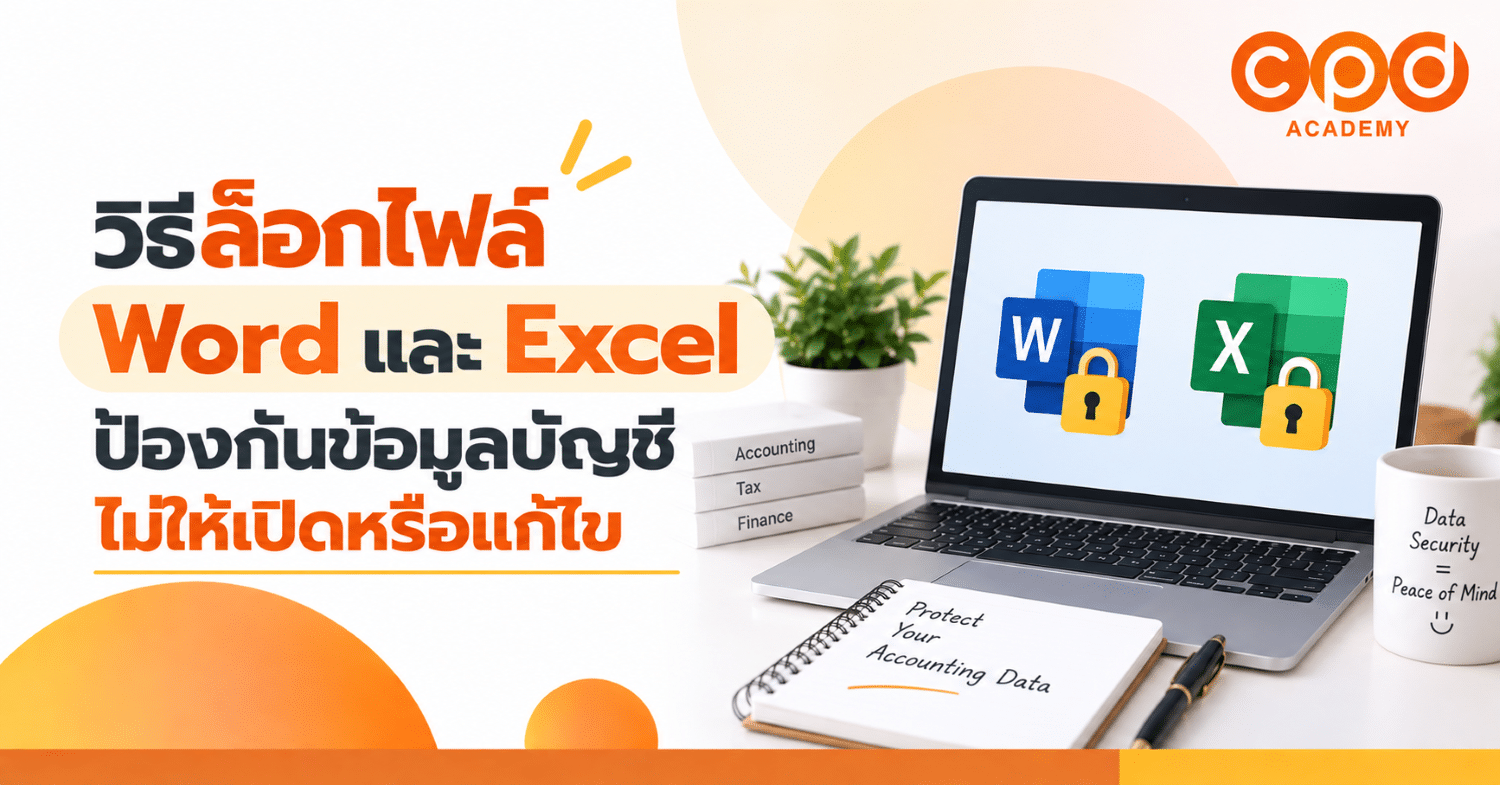
ไฟล์บัญชีหนึ่งไฟล์อาจมีทั้งงบการเงิน รายการรับ–จ่าย ข้อมูลลูกค้า เอกสารภาษี หรือข้อมูลภายในที่ไม่ควรถูกเปิดหรือแก้ไขโดยไม่ได้รับอนุญาตค่ะ
เพราะฉะนั้น ก่อนส่งไฟล์หรือแชร์ให้คนอื่นใช้งาน ควรรู้ว่า วิธีล็อกไฟล์ Word และ Excel แบบไหนเหมาะกับแต่ละสถานการณ์ เพราะบางครั้งเราต้องการ “ไม่ให้เปิดไฟล์” แต่บางครั้งแค่ “เปิดดูได้ แต่อย่าแก้ข้อมูล” ก็เพียงพอแล้วค่ะ
ก่อนล็อกไฟล์ ต้องรู้ก่อนว่าอยากป้องกันอะไร
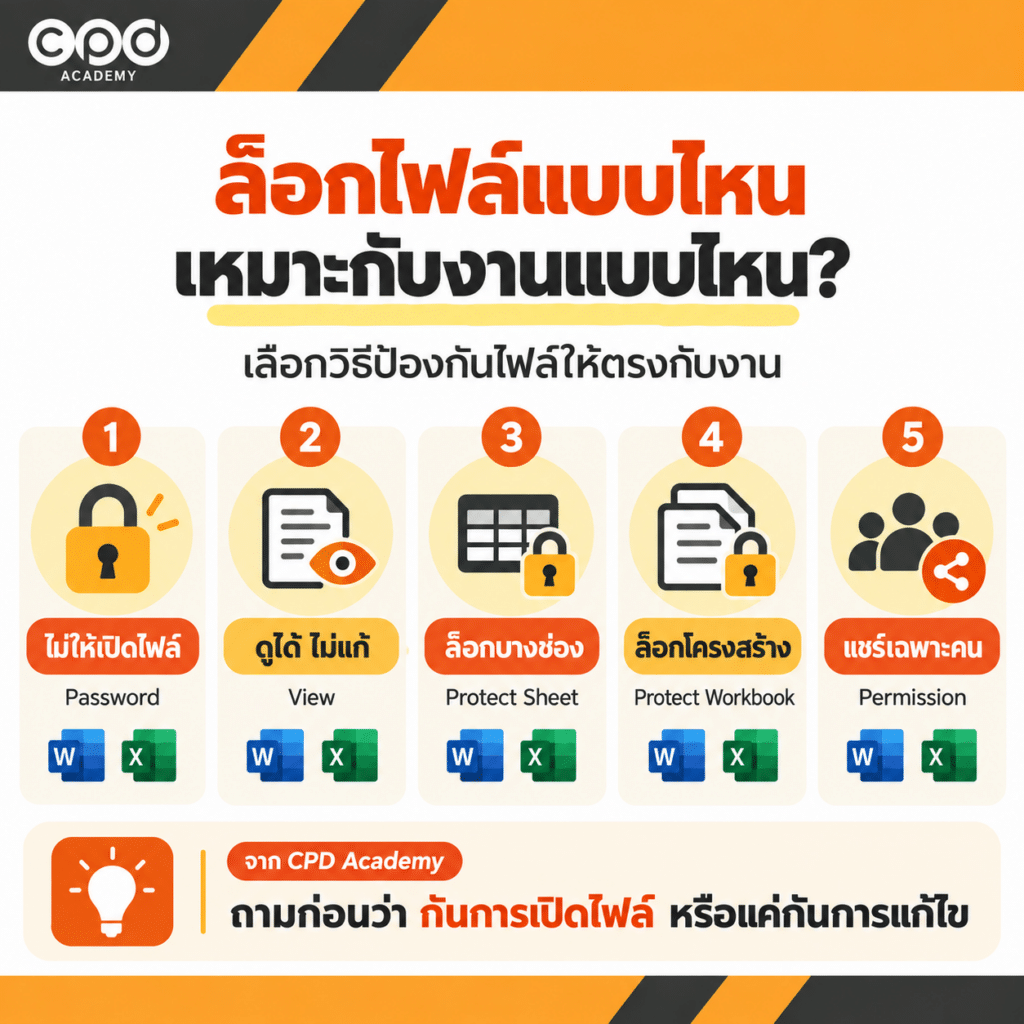
คำว่า “ล็อกไฟล์” มีหลายแบบ และแต่ละแบบป้องกันไม่เหมือนกันค่ะ
| ต้องการอะไร | วิธีที่เหมาะ |
| ไม่ให้คนอื่นเปิดไฟล์ | Encrypt with Password |
| เปิดดูได้ แต่ไม่อยากให้แก้ | View / Read-only |
| ล็อกบางช่องใน Excel | Protect Sheet |
| ไม่ให้เพิ่ม ลบ ย้าย หรือเปลี่ยนชื่อชีต | Protect Workbook |
| แชร์ให้เฉพาะคนที่เกี่ยวข้อง | กำหนด Permission ใน OneDrive หรือ SharePoint |
จุดที่ควรแยกให้ชัดคือ Protect Sheet ไม่ได้ใช้ป้องกันคนเปิดไฟล์ แต่ใช้ควบคุมการแก้ไขข้อมูลภายใน Worksheet ค่ะ ส่วนการเข้ารหัสด้วย Password ใช้ป้องกันไม่ให้ผู้ไม่มีรหัสเปิดไฟล์
Tip จาก CPD Academy: ก่อนตั้งรหัส ลองถามตัวเองก่อนว่า “ไม่อยากให้เขาเปิดไฟล์เลย หรือแค่ไม่อยากให้แก้?” จะช่วยเลือกวิธีป้องกันได้ตรงกับงานมากขึ้นค่ะ
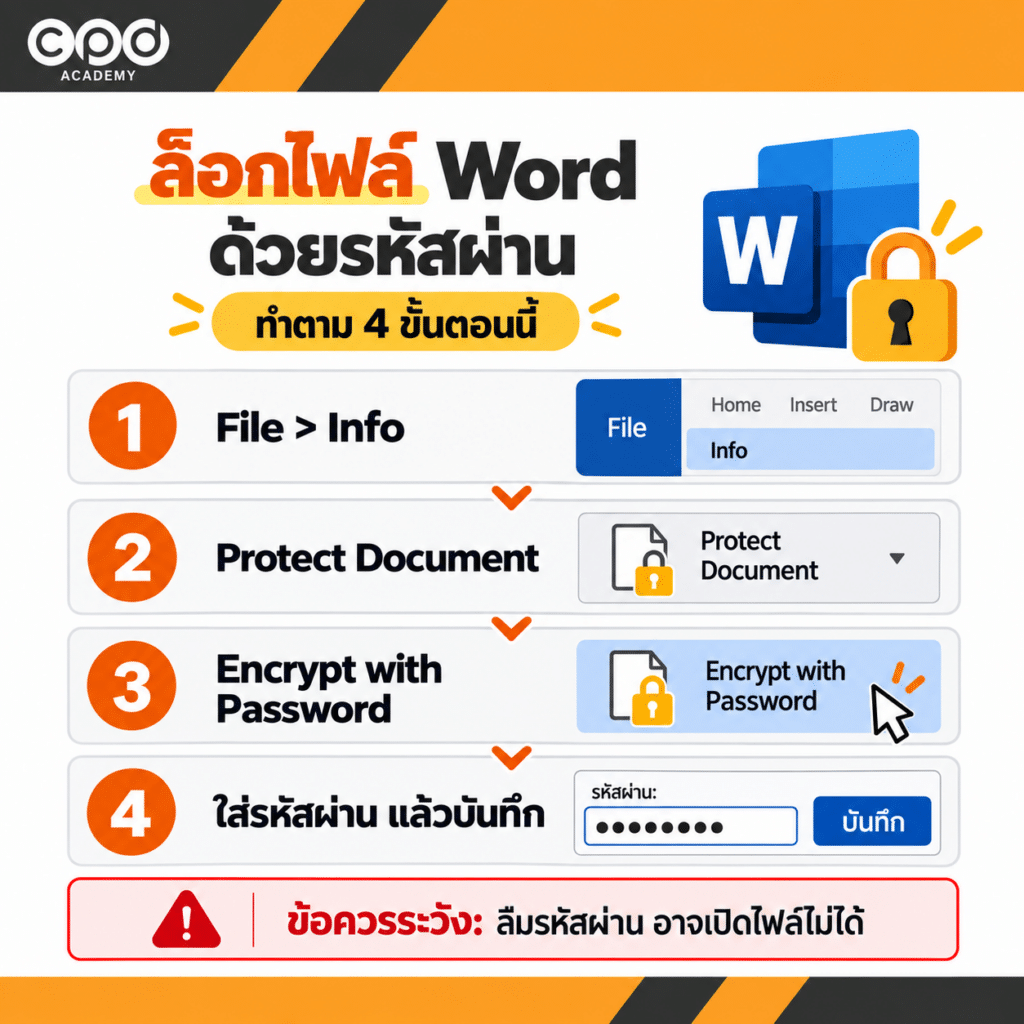
วิธีล็อกไฟล์ Word ด้วยรหัสผ่าน
ถ้าเอกสารมีข้อมูลสำคัญและไม่ต้องการให้ผู้อื่นเปิดอ่าน สามารถตั้งรหัสผ่านให้ไฟล์ Word ได้ค่ะ
สำหรับ Word บน Windows ให้ไปที่
File > Info > Protect Document > Encrypt with Password
จากนั้นตั้งรหัสผ่าน ยืนยันรหัสอีกครั้ง และบันทึกไฟล์เพื่อให้การตั้งค่ามีผล ตาม ขั้นตอนของ Microsoft Support ค่ะ
เมื่อตั้งรหัสผ่านเรียบร้อยแล้ว ผู้ที่ต้องการเปิดไฟล์จะต้องกรอกรหัสผ่านก่อนจึงจะเข้าถึงเอกสารได้
ข้อควรระวัง: ควรเก็บรหัสผ่านไว้ในที่ปลอดภัย เพราะหากลืมรหัส อาจไม่สามารถเปิดไฟล์กลับมาได้ และไม่ควรพึ่งการจำรหัสเพียงอย่างเดียวค่ะ
สำหรับ Word Online การตั้ง Password Encryption สำหรับเปิดไฟล์ยังต้องดำเนินการผ่าน Word เวอร์ชัน Desktop ค่ะ
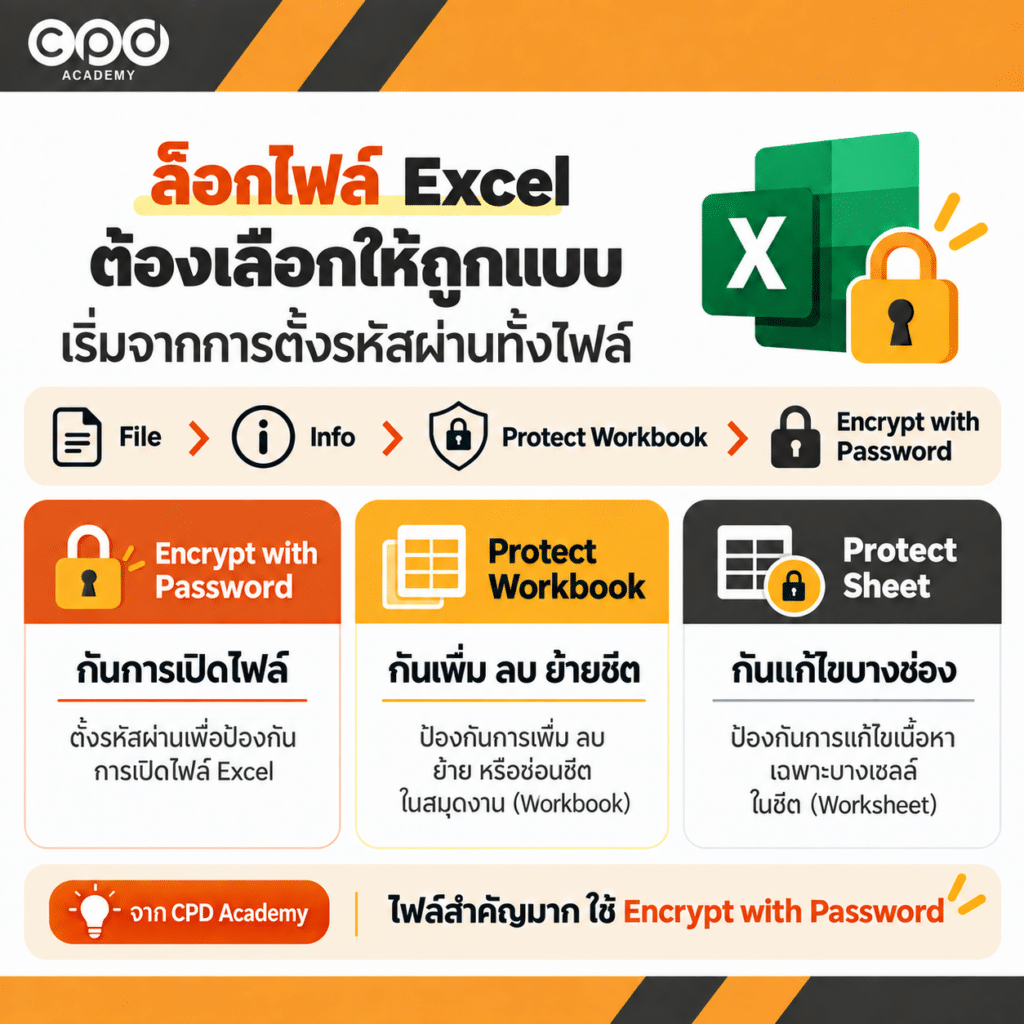
วิธีล็อกไฟล์ Excel ด้วยรหัสผ่าน
ถ้าต้องการไม่ให้ผู้ไม่มีรหัสเปิดไฟล์ Excel สามารถเข้ารหัสระดับไฟล์ได้เช่นเดียวกันค่ะ
ขั้นตอนหลักคือ
- เปิดไฟล์ Excel
- ไปที่ File > Info
- เลือก Protect Workbook
- คลิก Encrypt with Password
- ใส่รหัสผ่าน แล้วกด OK
- ใส่รหัสซ้ำเพื่อยืนยัน
- บันทึกไฟล์
หลังบันทึกแล้ว ผู้ที่ต้องการเปิดไฟล์จะต้องใส่รหัสผ่านก่อน
Protect File, Protect Workbook และ Protect Sheet ต่างกันอย่างไร
Excel มีคำว่า Protect หลายแบบ จึงสับสนได้ง่ายค่ะ
Encrypt with Password
ใช้เมื่อไม่ต้องการให้คนที่ไม่มีรหัสเปิดไฟล์
Protect Workbook
ใช้ป้องกันโครงสร้างของ Workbook เช่น ไม่ให้เพิ่ม ลบ ย้าย ซ่อน หรือเปลี่ยนชื่อ Worksheet
Protect Sheet
ใช้ควบคุมว่าผู้ใช้แก้ไขส่วนใดใน Worksheet ได้บ้าง เช่น ให้กรอกเฉพาะบางช่อง แต่ไม่ให้แก้สูตรหรือข้อมูลส่วนอื่น
ดังนั้น ถ้าเป็นไฟล์เงินเดือน รายละเอียดลูกค้า หรือข้อมูลที่ไม่ควรให้ผู้ไม่มีสิทธิ์เห็นเลย การ Protect Sheet อย่างเดียวไม่พอค่ะ
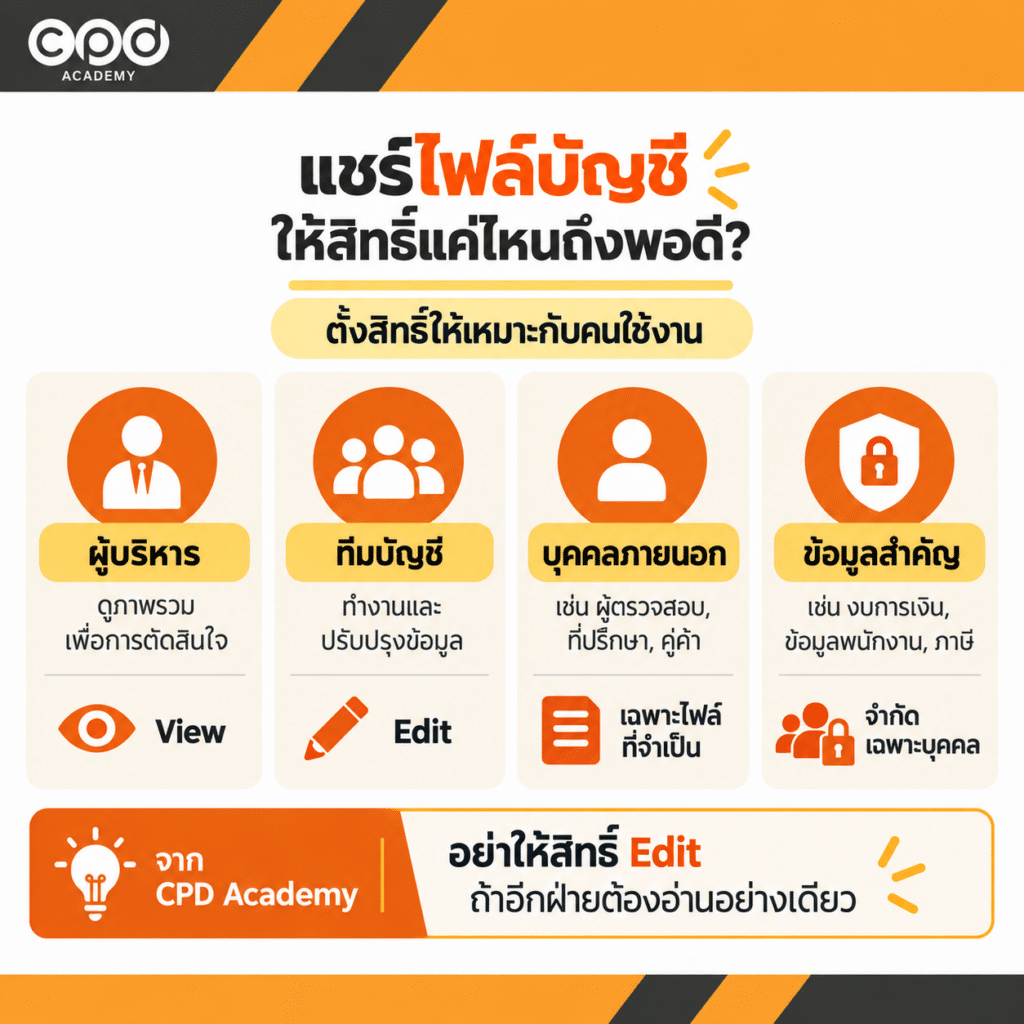
ถ้าต้องแชร์ไฟล์ ใช้ View หรือ Edit แบบไหนดี
ไม่ใช่ทุกไฟล์ต้องตั้ง Password ค่ะ โดยเฉพาะไฟล์ที่ต้องใช้ร่วมกันในทีม
ถ้าต้องการให้หัวหน้า ลูกค้า หรือฝ่ายอื่นเปิดดูข้อมูล แต่ไม่ต้องการให้แก้ต้นฉบับ การตั้งสิทธิ์เป็น View หรือ Read-only อาจสะดวกกว่า
ตัวอย่างง่าย ๆ
- ผู้บริหารต้องอ่านรายงานอย่างเดียว → View
- ทีมบัญชีต้องแก้ข้อมูล → Edit
- บุคคลภายนอกต้องดูเฉพาะบางไฟล์ → แชร์เฉพาะไฟล์ที่จำเป็น
- ข้อมูลสำคัญ → จำกัดสิทธิ์เฉพาะบุคคลที่เกี่ยวข้อง
ถ้าใช้ OneDrive สามารถกำหนดสิทธิ์ผู้รับได้ว่าให้ ดูหรือแก้ไขไฟล์ และจัดการสิทธิ์การแชร์ภายหลังได้ค่ะ โดย Microsoft มีคำแนะนำเรื่องการแชร์ไฟล์และโฟลเดอร์ใน OneDrive ไว้โดยตรง
Tip จาก CPD Academy: อย่าให้สิทธิ์ Edit เพราะ “เผื่อไว้ก่อน” ถ้าผู้รับต้องอ่านอย่างเดียว ให้ View ก็พอ แล้วค่อยเพิ่มสิทธิ์เมื่อจำเป็นค่ะ
วิธีเอารหัสผ่านออกจาก Word และ Excel
ถ้าภายหลังไม่จำเป็นต้องใช้ Password แล้ว สามารถเอารหัสผ่านออกได้ค่ะ โดยต้องเปิดไฟล์ด้วยรหัสเดิมก่อน
1. Word
หากต้องการเอารหัสผ่านออกจาก Word ให้เปิดไฟล์ด้วยรหัสเดิมก่อน แล้วไปที่
File > Info > Protect Document > Encrypt with Password
จากนั้นลบรหัสผ่านในช่อง Password แล้วกด OK ตามขั้นตอนของ Microsoft Support และบันทึกไฟล์ใหม่ค่ะ
2. Excel
สำหรับ Excel ถ้าต้องการเอารหัสที่ใช้ป้องกันการเปิดไฟล์ออก ให้ไปที่
File > Info > Protect Workbook > Encrypt with Password
จากนั้นลบรหัสผ่านออก แล้วบันทึกไฟล์ใหม่ค่ะ โดย Microsoft Support แยกการป้องกันระดับไฟล์ออกจาก Protect Workbook และ Protect Sheet ดังนั้นควรเช็กก่อนว่าไฟล์ถูกป้องกันไว้แบบไหน เพราะแต่ละแบบใช้วิธีปลดการป้องกันต่างกันค่ะ
ไฟล์บัญชีปลอดภัยขึ้นได้ด้วย 4 เรื่องนี้
การตั้งรหัสผ่านช่วยเพิ่มความปลอดภัย แต่ไม่ควรเป็นมาตรการเดียวค่ะ โดยเฉพาะไฟล์ที่มีข้อมูลสำคัญ
1. แชร์เฉพาะคนที่จำเป็นต้องใช้
ข้อมูลเงินเดือน ข้อมูลลูกค้า หรือข้อมูลทางการเงินภายใน ไม่จำเป็นต้องเปิดให้ทุกคนในทีมเข้าถึง
2. อย่าส่ง Password พร้อมไฟล์ในข้อความเดียวกัน
ถ้าจำเป็นต้องส่งรหัส ควรแยกช่องทาง หรือใช้วิธีจัดการรหัสผ่านตามที่องค์กรกำหนด
3. ตั้งชื่อไฟล์ให้รู้ว่าเวอร์ชันไหนล่าสุด
แทนที่จะใช้ชื่อว่า
งบล่าสุดจริง_finalใหม่สุด.xlsx
ลองใช้รูปแบบที่ทุกคนในทีมเข้าใจตรงกัน เช่น
FS_2026_Q2_v03.xlsx
จะช่วยลดโอกาสหยิบผิดไฟล์หรือทำงานต่อจากเวอร์ชันเก่าค่ะ
4. เก็บไฟล์ไว้ในพื้นที่ที่องค์กรกำหนด
ถ้าองค์กรใช้ OneDrive, SharePoint หรือระบบ Cloud Storage อื่น ควรเก็บเอกสารในพื้นที่ที่กำหนด เพื่อให้การควบคุมสิทธิ์ สำรองไฟล์ และติดตามเวอร์ชันทำได้เป็นระบบ
การแปลงไฟล์เป็น PDF ก็ช่วยเรื่องรูปแบบเอกสารได้ แต่ไม่ได้หมายความว่าไฟล์จะไม่สามารถถูกดาวน์โหลด คัดลอก หรือส่งต่อได้ จึงยังต้องดูเรื่องสิทธิ์การเข้าถึงอยู่ค่ะ
สรุป วิธีล็อกไฟล์ Word และ Excel ให้เหมาะกับแต่ละงาน
วิธีล็อกไฟล์ Word และ Excel ไม่ได้มีวิธีเดียวค่ะ สิ่งสำคัญคือเลือกให้ตรงกับสิ่งที่ต้องการป้องกัน
ถ้าไม่ต้องการให้คนอื่นเปิดไฟล์ ให้ใช้ Password Encryption แต่ถ้ายังต้องทำงานร่วมกัน การกำหนดสิทธิ์ View หรือ Edit อาจเหมาะกว่า ส่วน Excel ที่ต้องการป้องกันสูตรหรือบางช่อง ก็สามารถใช้ Protect Sheet เพิ่มได้
ก่อนส่งไฟล์บัญชีทุกครั้ง ลองเช็ก 3 เรื่องง่าย ๆ คือ ใครควรเข้าถึงไฟล์นี้ เขาควรทำอะไรกับไฟล์ได้ และไฟล์ที่กำลังส่งเป็นเวอร์ชันล่าสุดหรือยัง เท่านี้ก็ช่วยลดความเสี่ยงจากการเปิด แก้ หรือส่งไฟล์ผิดคนได้มากขึ้นค่ะ
อ่านต่อ: 5 วิธีจัดการเอกสาร เพื่อลดข้อผิดพลาดในการทำงานเอกสาร
คำถามที่พบบ่อยเกี่ยวกับวิธีล็อกไฟล์ Word และ Excel
1. ล็อกไฟล์ Word แล้วลืมรหัสผ่าน ทำอย่างไร?
ควรระวังตั้งแต่ตอนตั้งรหัสค่ะ เพราะหากลืม Password ของไฟล์ อาจไม่สามารถเปิดเอกสารกลับมาได้ จึงควรจัดเก็บรหัสด้วยวิธีที่ปลอดภัยและเป็นไปตามแนวทางขององค์กร
2. Protect Sheet ใน Excel ป้องกันคนเปิดไฟล์ได้ไหม?
ไม่ได้ค่ะ Protect Sheet ใช้จำกัดการแก้ไขภายใน Worksheet หากไม่ต้องการให้ผู้ไม่มีรหัสเปิดไฟล์ ต้องใช้ Encrypt with Password แทน
3. แชร์ Excel ให้คนอื่นดูอย่างเดียวได้ไหม?
ได้ค่ะ ถ้าแชร์ผ่าน OneDrive หรือ SharePoint สามารถกำหนดสิทธิ์เป็น View เพื่อให้เปิดดูได้โดยไม่ต้องให้สิทธิ์แก้ไขไฟล์
4. ตั้งรหัสผ่านแล้ว ยังต้องกำหนดสิทธิ์แชร์อีกไหม?
ควรกำหนดตามความเหมาะสมค่ะ เพราะ Password กับ Permission ทำหน้าที่ต่างกัน การจำกัดว่าใครเข้าถึงไฟล์ได้ตั้งแต่ต้น ช่วยลดความเสี่ยงได้มากกว่าการส่งทั้งไฟล์และรหัสให้คนจำนวนมาก
อยากจัดการงานบัญชีให้เป็นระบบมากขึ้น?
นอกจากการดูแลความปลอดภัยของไฟล์แล้ว การจัดเอกสารและขั้นตอนการทำงานให้เป็นระบบ ก็ช่วยลดทั้งงานซ้ำ ไฟล์หาย และการหยิบข้อมูลผิดเวอร์ชันได้ค่ะ
CPD Academy มีคอร์สออนไลน์ด้านบัญชี ภาษี และทักษะที่ใช้กับงานจริง เลือกเรียนได้ตามเรื่องที่ต้องการพัฒนาและเวลาที่สะดวกค่ะ ดูคอร์สสำหรับนักบัญชี